Admisión
Para qué sirve
Aquí se arma la página de Admisión del sitio público: todo lo que un postulante necesita saber para inscribirse. La pantalla principal guarda la configuración general de la página, y cinco secciones relacionadas completan su contenido:
- Requisitos: documentos que se piden, agrupados por tipo de postulante.
- Etapas: fases o cronograma del proceso.
- Vacantes: plazas ofertadas por programa.
- Sanciones: faltas y sus consecuencias.
- Cuentas Bancarias: cuentas donde pagar los derechos de admisión.
Cómo acceder
Menú lateral → Académico → Admisión (/admin/admision).
La pantalla de Admisión
Secciones relacionadas
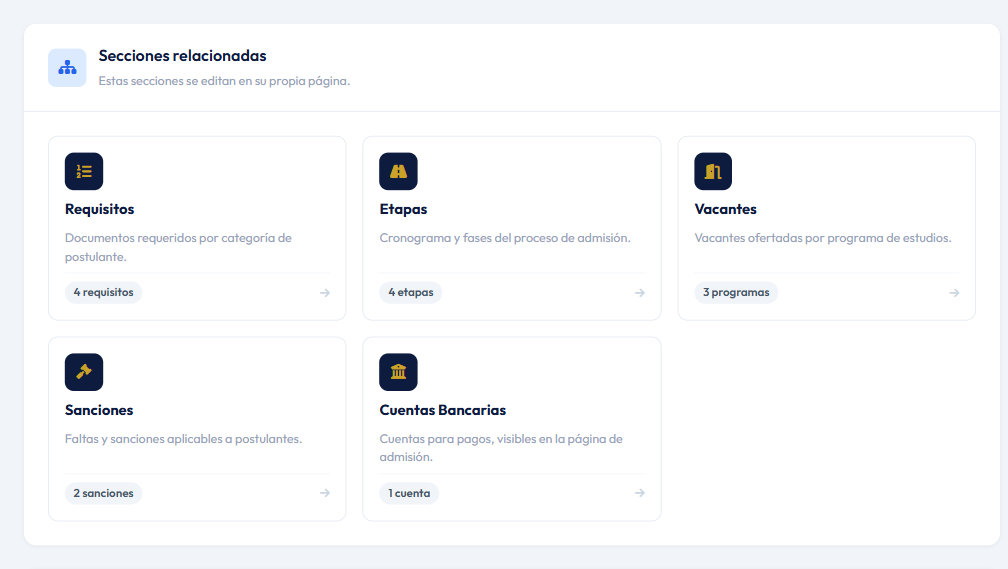
Cada tarjeta lleva a la pantalla de esa sección y muestra cuántos elementos tiene. Todas las pantallas tienen un enlace Volver a Admisión.
Configuración de Admisión
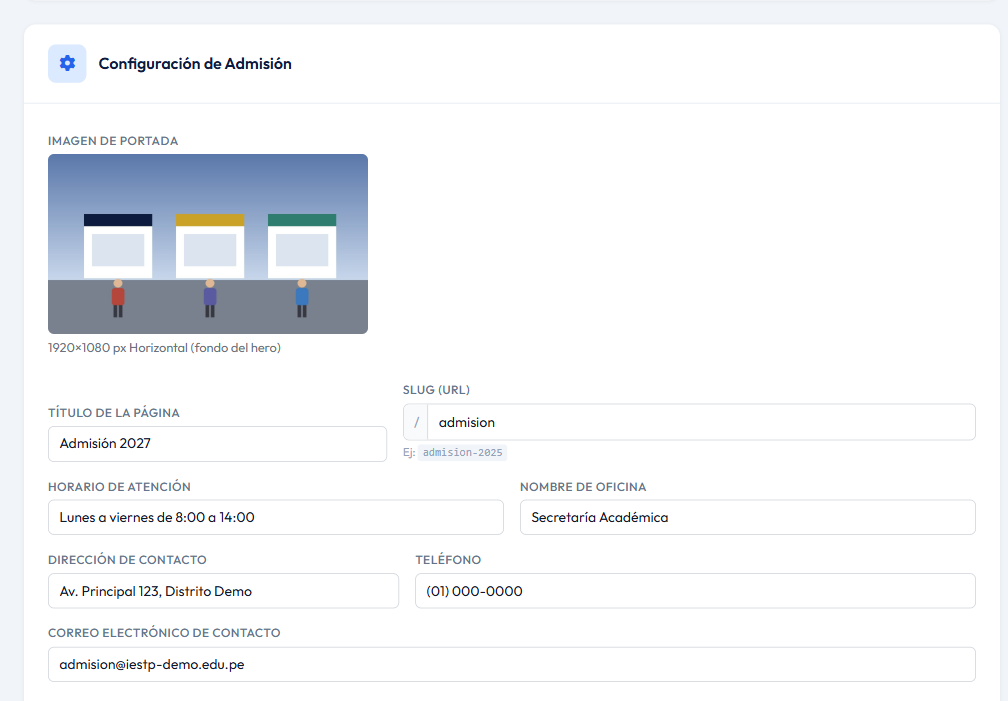
- Imagen de portada: pulsa el recuadro y elige la imagen. Se guarda al momento.
- Resto de campos: complétalos y pulsa Guardar configuración al final del bloque. Aparece el aviso «Configuración de admisión actualizada correctamente.».
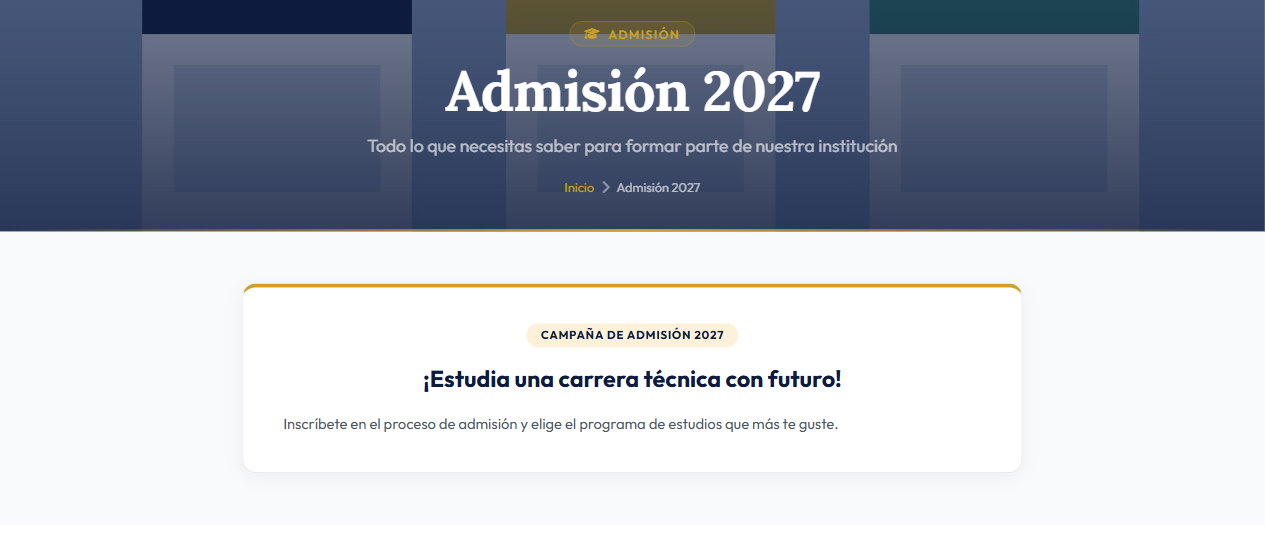
Al final del bloque está la Campaña de Admisión, un recuadro destacado que se muestra al inicio de la página pública:
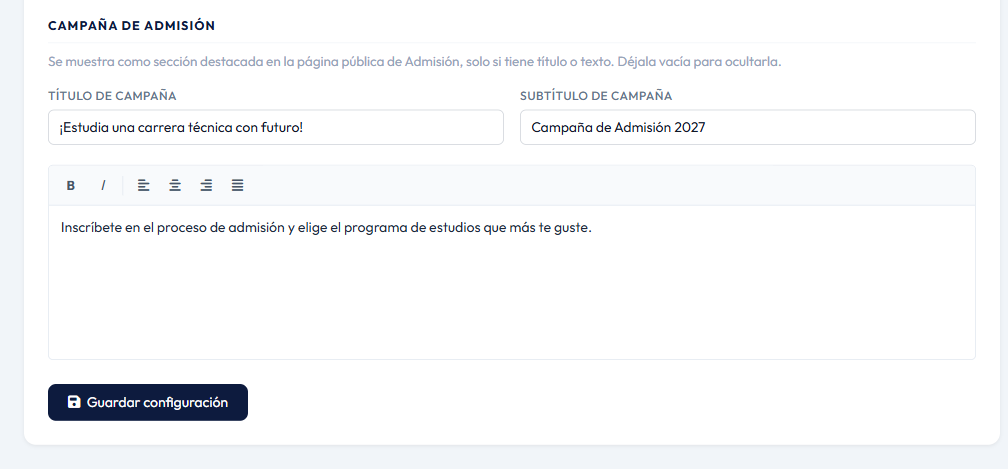
La campaña solo aparece si tiene título o texto. Déjala vacía para ocultarla.
Requisitos
La pantalla Requisitos tiene tres bloques.
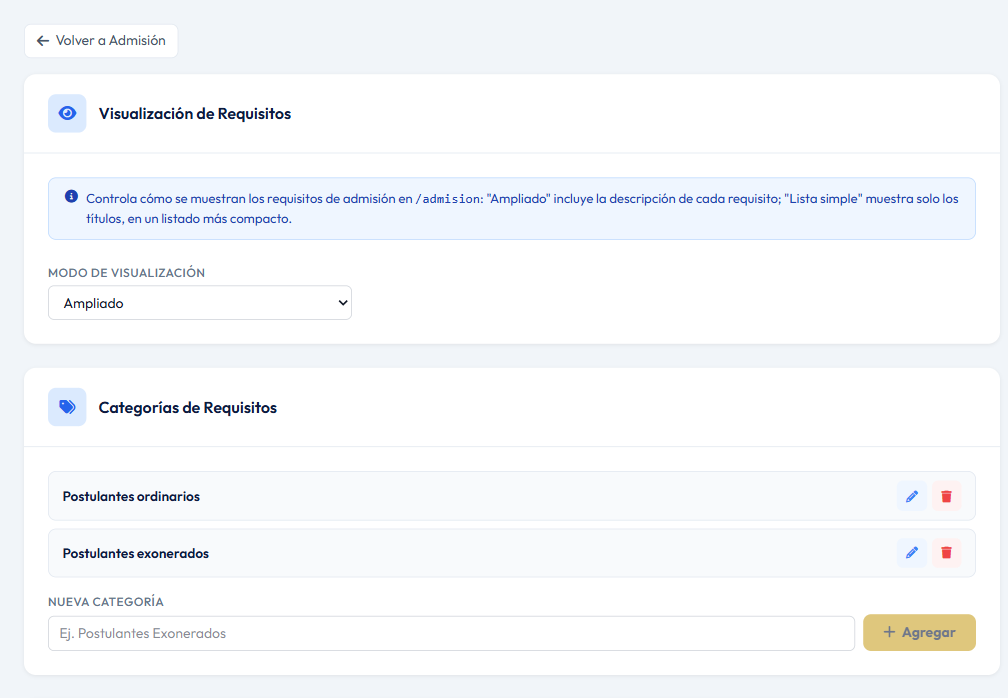
Visualización de Requisitos. Elige el Modo de visualización: se guarda en cuanto lo cambias.
- Ampliado: cada requisito con su descripción.
- Lista simple: solo los títulos, en un listado más compacto.
Categorías de Requisitos. Tipos de postulante (ordinarios, exonerados…).
- Agregar: escribe el nombre en Nueva categoría y pulsa Agregar (o Intro).
- Renombrar: pulsa el lápiz ✏️, cambia el nombre y pulsa ✓ (o Intro). Con ✕ (o Esc) se cancela.
- Eliminar: pulsa la papelera 🗑️ y confirma. Se eliminan también los requisitos de esa categoría.
Requisitos de Admisión. Todos los requisitos en una tabla, agrupados por categoría.
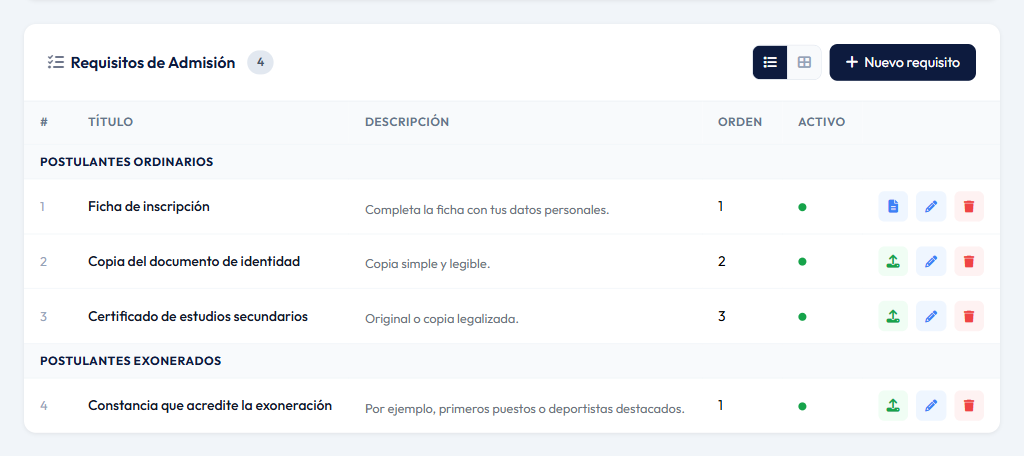
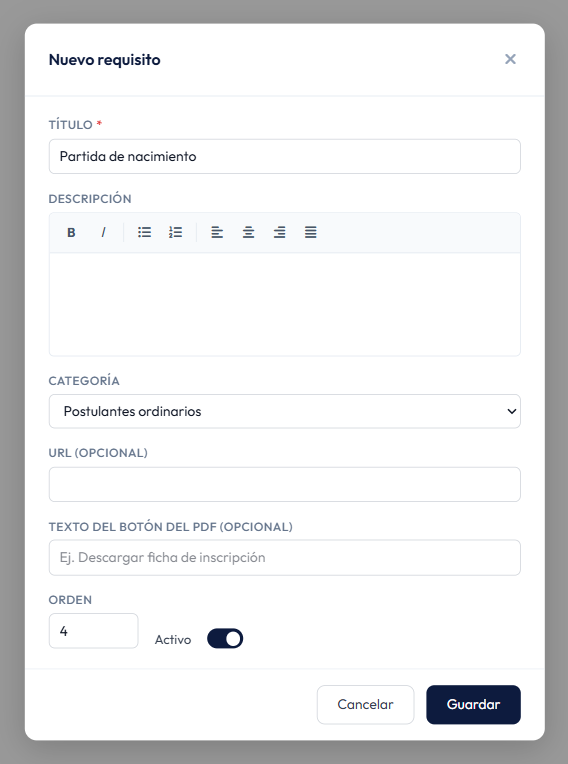
- Pulsa Nuevo requisito, completa los campos y pulsa Guardar.
- Para adjuntar un PDF (por ejemplo, una ficha de inscripción), pulsa el botón de PDF de la fila y elige el archivo. Con el mismo botón puedes reemplazarlo o quitarlo.
Etapas, vacantes, sanciones y cuentas bancarias
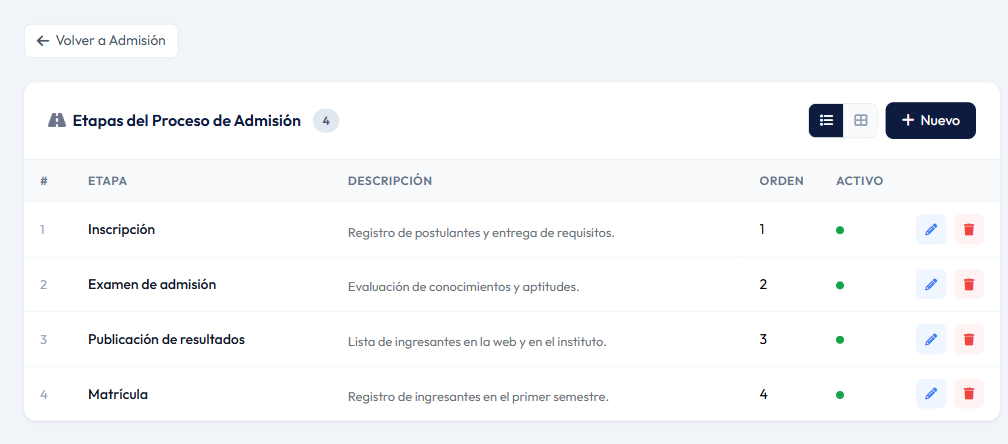
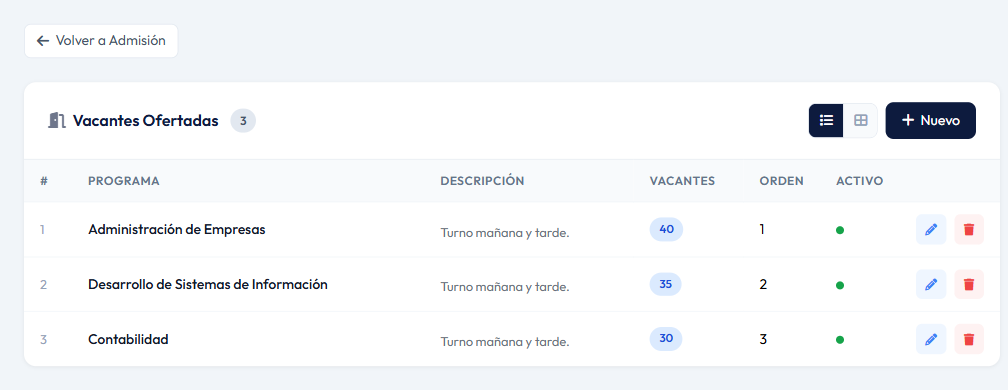
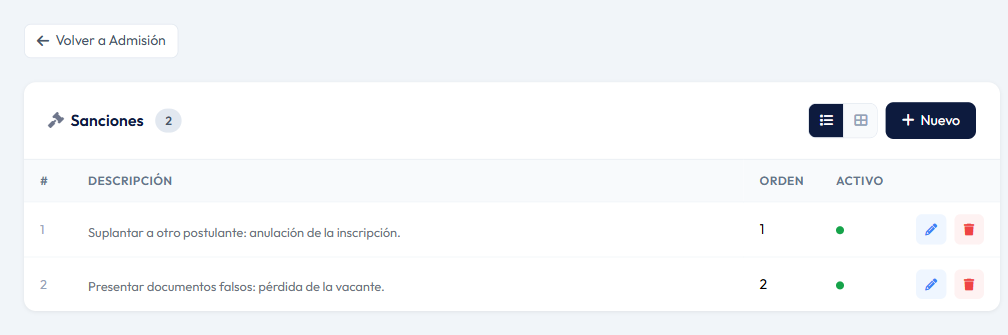
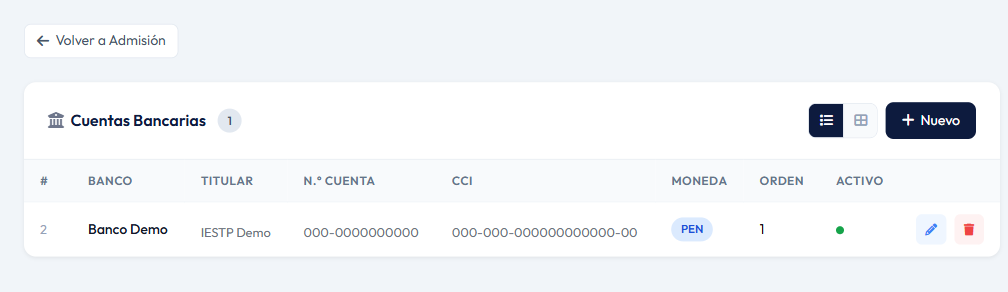
Las cuatro pantallas funcionan igual: un listado con el botón Nuevo (o Nueva), el lápiz ✏️ para editar y la papelera 🗑️ para eliminar.
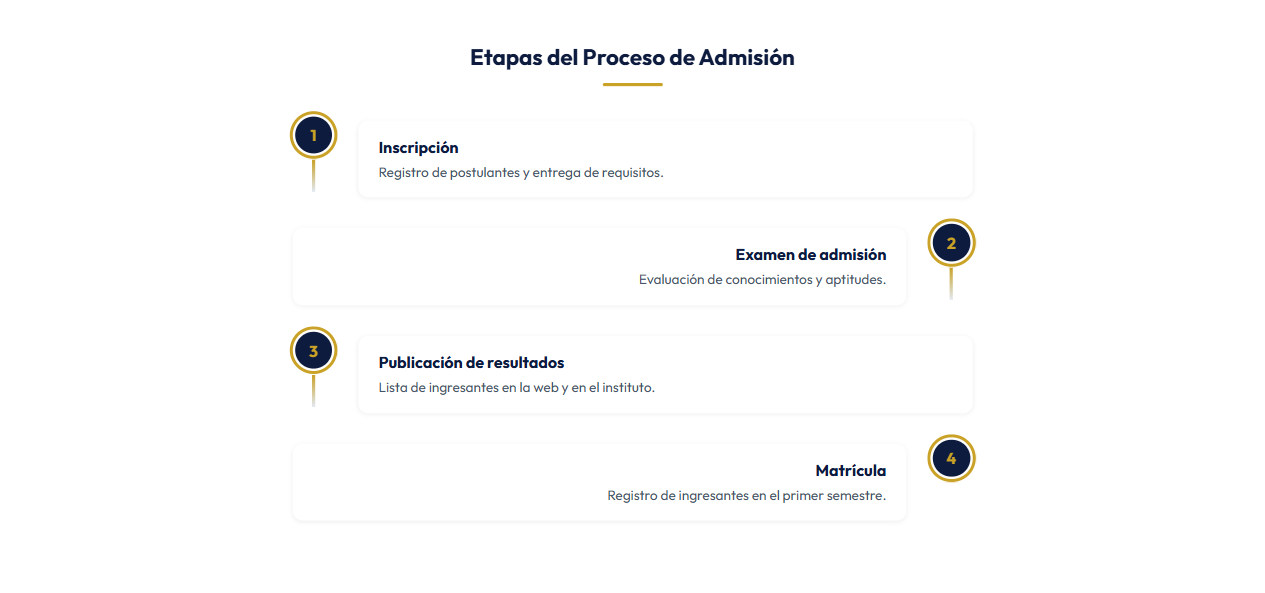
Etapas del proceso (inscripción, examen, resultados…):
Vacantes ofertadas por programa:
Sanciones aplicables a los postulantes:
Cuentas bancarias para los pagos:
Campos del formulario
Configuración
| Campo | Obligatorio | Descripción |
|---|---|---|
| Imagen de portada | No | Fondo del encabezado de la página. Imagen de hasta 4 MB; recomendado 1920 × 1080 px. |
| Título de la página | No | Por ejemplo, «Admisión 2027». Es el título del encabezado y el nombre de la opción en el menú. Si está vacío, se usa «Admisión». Máximo 200 caracteres. |
| Slug (URL) | No | Dirección de la página (/admision). Solo minúsculas, números y guiones. |
| Horario de atención, Nombre de oficina, Dirección, Teléfono y Correo | No | Datos del recuadro Información de Contacto. |
| Título y Subtítulo de campaña | No | Máximo 255 caracteres cada uno. |
| Texto de la campaña | No | Admite negrita, cursiva y alineación. |
Secciones
| Elemento | Campos |
|---|---|
| Categoría de requisitos | Nombre (obligatorio, máx. 200). |
| Requisito | Título (obligatorio, máx. 200), descripción (admite listas), categoría, URL opcional (muestra un enlace Ver más), texto del botón del PDF (máx. 100; si está vacío, «Ver documento»), orden y activo. El PDF se adjunta desde el listado: hasta 20 MB. |
| Etapa | Título (obligatorio, máx. 200), descripción, orden y activo. |
| Vacante | Programa / Carrera (obligatorio, máx. 200), descripción (máx. 2000), número de vacantes (opcional), orden y activo. |
| Sanción | Descripción (obligatoria), orden y activo. |
| Cuenta bancaria | Banco y Titular (obligatorios, máx. 200), N.° de cuenta (obligatorio, máx. 50), CCI (máx. 50), moneda (Soles o Dólares), orden y activo. |
Cómo se ve en el sitio público
En el menú del portal, Admisión › primera opción (con el título que hayas
puesto a la página), en la dirección de su slug (por ejemplo, /admision).
Encabezado con la imagen de portada y, debajo, la campaña:
Vacantes ofertadas:

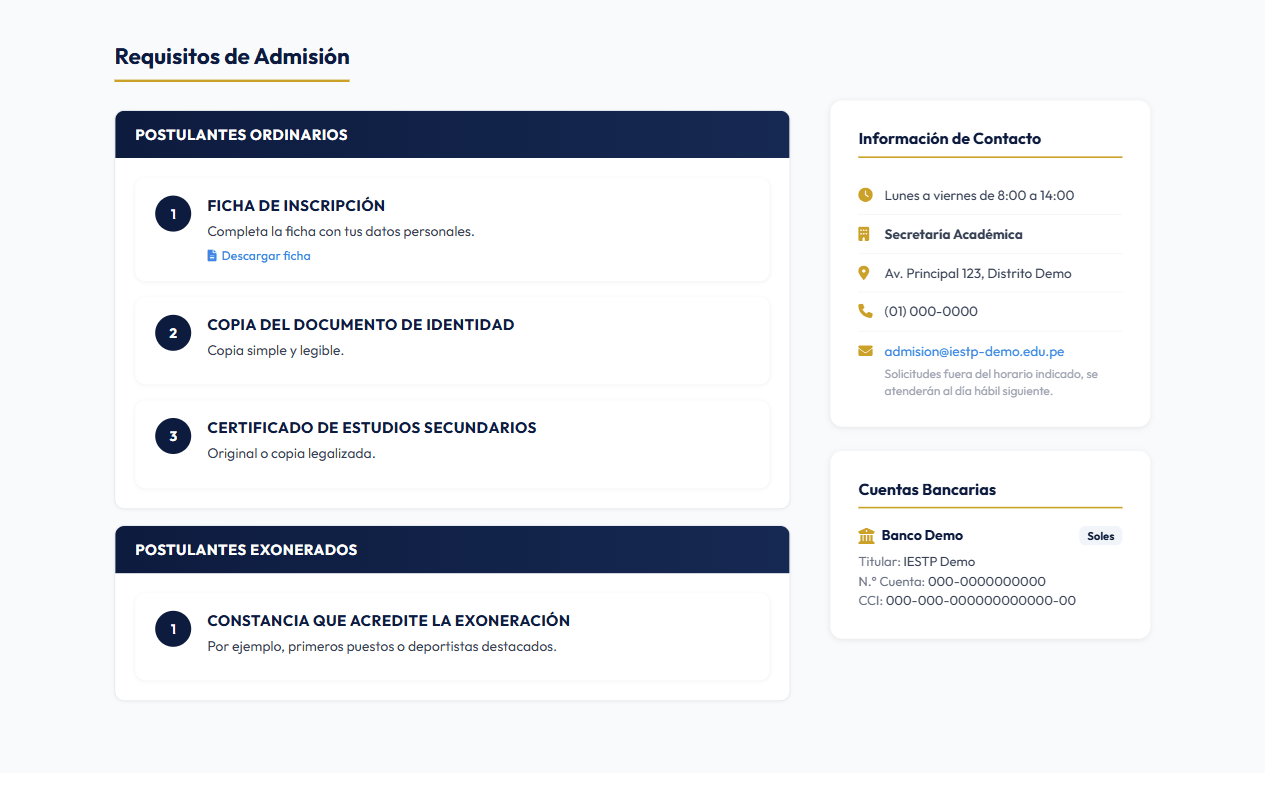
Requisitos por categoría, con la información de contacto y las cuentas bancarias a la derecha:
Etapas del proceso, en una línea de tiempo numerada:
Sanciones:

Cada sección aparece solo si tiene elementos activos. Las categorías sin requisitos activos no se muestran.
Notas y buenas prácticas
- Actualiza el título cada año («Admisión 2027»): se ve en el encabezado y en el menú.
- No uses como slug el nombre de otra página del portal (
noticias,galeria,contacto…): la página de admisión no se podría abrir. Si cambias el slug, actualiza los enlaces que apunten a la dirección anterior (por ejemplo, en Comunicados). - Revisa las cuentas bancarias con Tesorería antes de publicarlas: un número equivocado puede provocar pagos perdidos.
- Desactiva en lugar de eliminar las etapas y vacantes de un proceso anterior si vas a reutilizarlas.