Becas y créditos
Para qué sirve
Aquí se publican las becas y créditos educativos que ofrece el instituto, con su número de cupos, el descuento, la descripción y los requisitos.
De forma opcional, también puedes publicar los beneficiarios por año: las resoluciones (en PDF) que aprueban las becas otorgadas.
Cómo acceder
Menú lateral → Académico → Becas y créditos (/admin/becas).
Becas
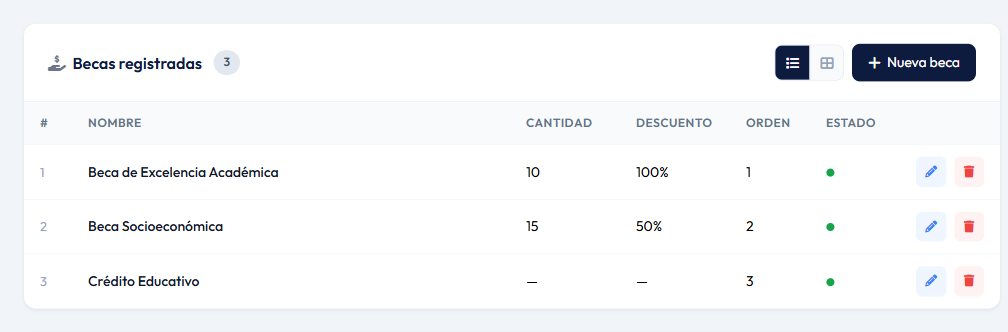
- Pulsa Nueva beca.
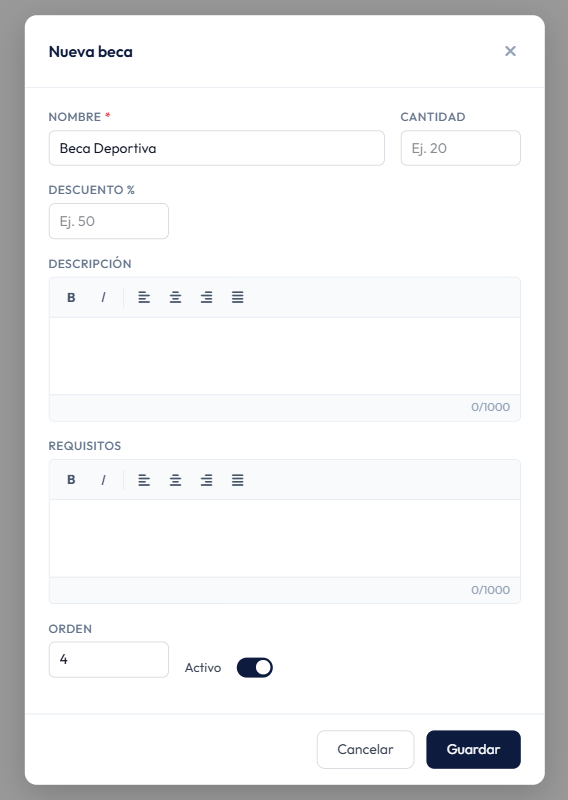
- Completa los campos y pulsa Guardar.
Usa el lápiz ✏️ para editar y la papelera 🗑️ para eliminar.
Beneficiarios por año
Es una sección opcional. Si no registras nada, la página pública solo muestra las becas.
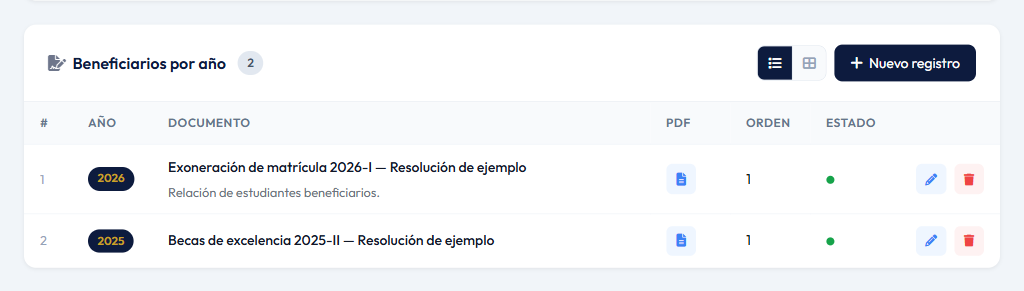
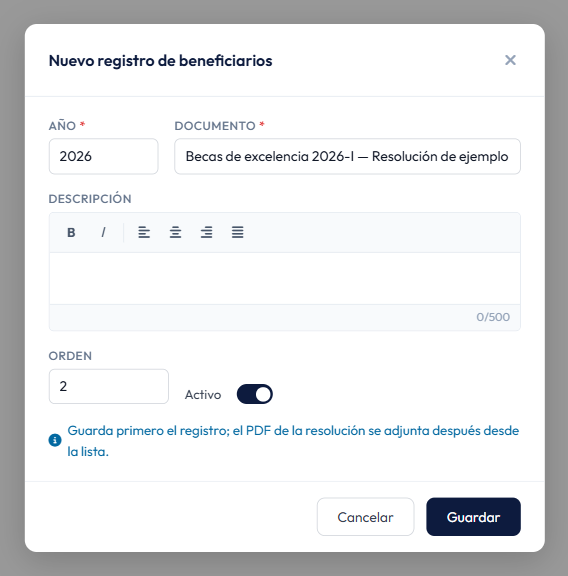
- Pulsa Nuevo registro, completa el año y el nombre del documento y pulsa Guardar.
- En el listado, pulsa el botón de PDF de la fila y elige la resolución. Con el mismo botón puedes reemplazarla o quitarla.
Al eliminar un registro se borra también su PDF.
Campos del formulario
Beca
| Campo | Obligatorio | Descripción |
|---|---|---|
| Nombre | Sí | Por ejemplo, «Beca de Excelencia Académica». Máximo 200 caracteres. |
| Cantidad | No | Número de cupos. |
| Descuento % | No | Porcentaje de descuento, por ejemplo 50. |
| Descripción | No | En qué consiste. Admite negrita, cursiva y alineación. Máximo 1000 caracteres. |
| Requisitos | No | Qué se necesita para postular. Máximo 1000 caracteres. |
| Orden | No | Posición de la tarjeta. |
| Activo | — | Si está apagado, la beca no se muestra en la web. |
Registro de beneficiarios
| Campo | Obligatorio | Descripción |
|---|---|---|
| Año | Sí | Entre 2000 y 2100. Los registros se agrupan por año en la web. |
| Documento | Sí | Nombre de la resolución, por ejemplo «Becas de excelencia 2026-I — RD N.° …». Máximo 255 caracteres. |
| Descripción | No | Texto breve. Máximo 500 caracteres. |
| Orden | No | Posición dentro de su año. |
| Activo | — | Si está apagado, no se muestra en la web. |
| No | Se adjunta desde el listado después de guardar. Hasta 20 MB. |
Cómo se ve en el sitio público
En el menú del portal, Admisión › Becas y Créditos
(/admision/becas-y-creditos). La opción solo aparece si hay alguna beca o
algún registro de beneficiarios activo.
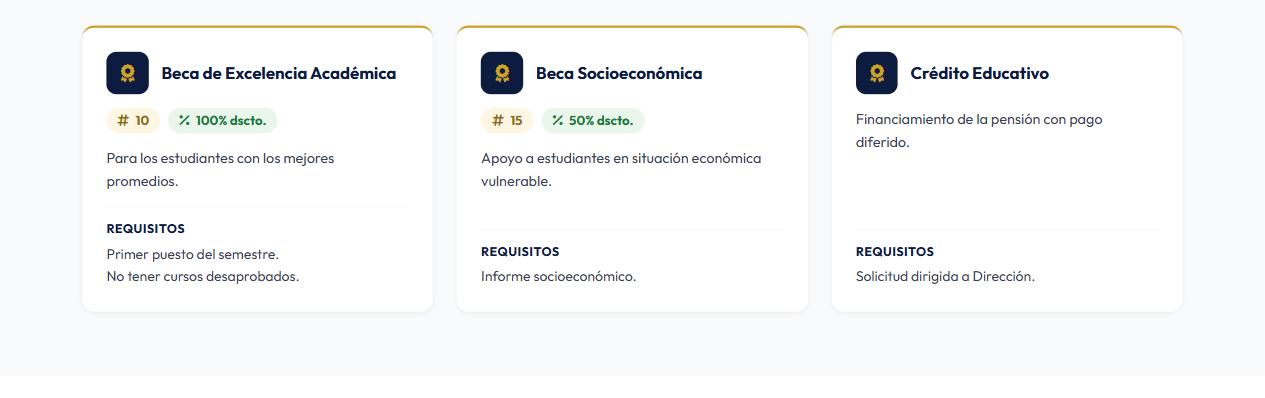
Las becas se muestran como tarjetas con los cupos, el descuento, la descripción y los requisitos:
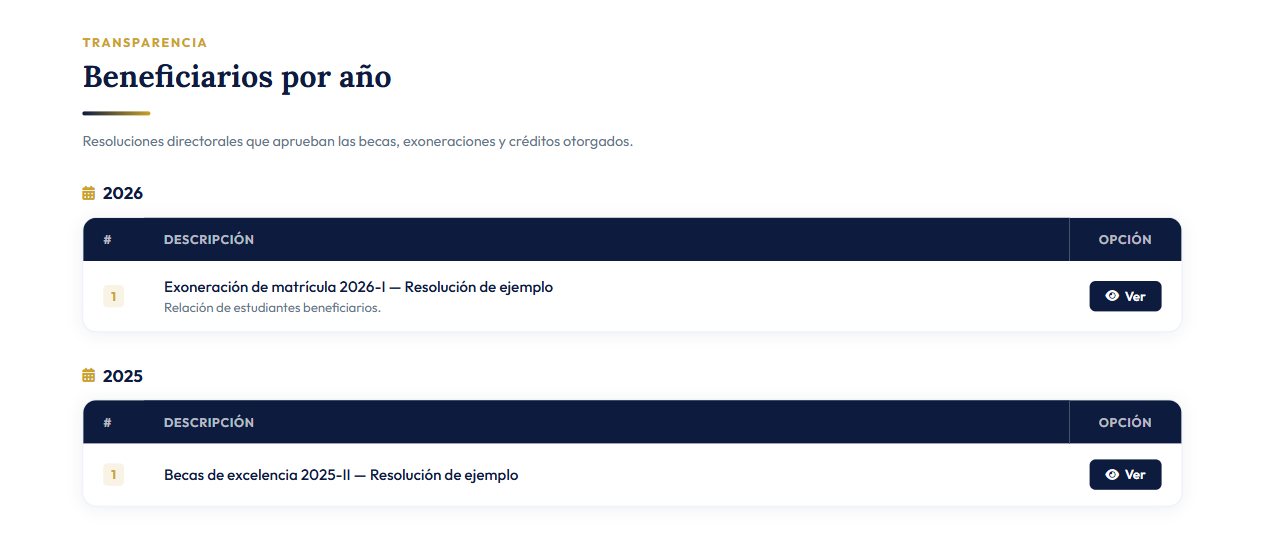
Debajo, si hay registros, la sección Beneficiarios por año, con una tabla por año (del más reciente al más antiguo) y el botón Ver para abrir cada PDF:
Notas y buenas prácticas
- Deja vacíos Cantidad y Descuento cuando no apliquen (por ejemplo, en un crédito): la tarjeta simplemente no los muestra.
- Usa listas en Requisitos para que se lean de un vistazo.
- Publica las resoluciones cuando sean oficiales y revisa que el PDF no incluya datos personales que no deban hacerse públicos.