Certificaciones
Para qué sirve
Aquí se registran los cursos de certificación o capacitación que ofrece el instituto (ofimática, diseño, atención al cliente…). Cada certificación tiene una página pública con su descripción, fechas, expositores, temario y la lista de participantes.
Esa página sirve también para validar los certificados: el panel genera un código QR que se imprime en el certificado físico y lleva a esa página.
Cómo acceder
Menú lateral → Académico → Certificaciones (/admin/certificaciones).
El listado de certificaciones
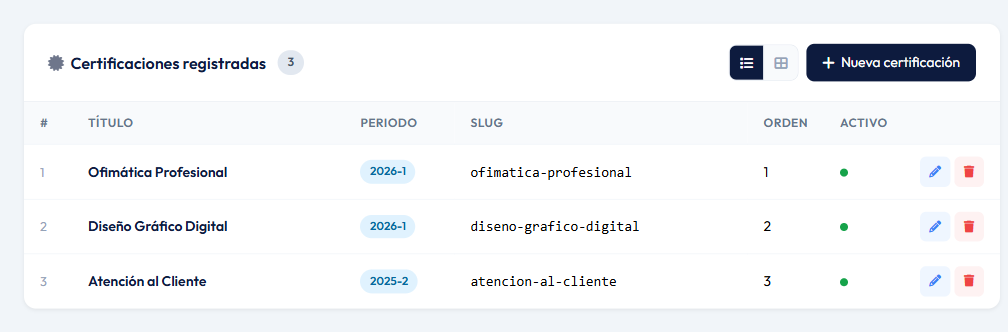
Cada fila muestra el título, el periodo, el slug, el orden y si está activa. Pulsa el título para abrir la pantalla de la certificación.
Crear, editar o eliminar una certificación
- Pulsa Nueva certificación.
- Escribe el Título y el Periodo. Deja el Slug vacío para que se genere del título.
- Pulsa Guardar y abre la certificación desde el listado para completar el resto.
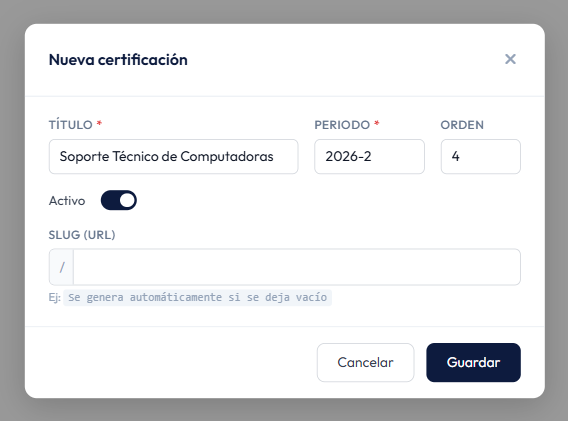
Para eliminar una certificación, pulsa la papelera 🗑️ y confirma. Se borran también sus expositores, temario y participantes.
La pantalla de la certificación
Tiene tres bloques.
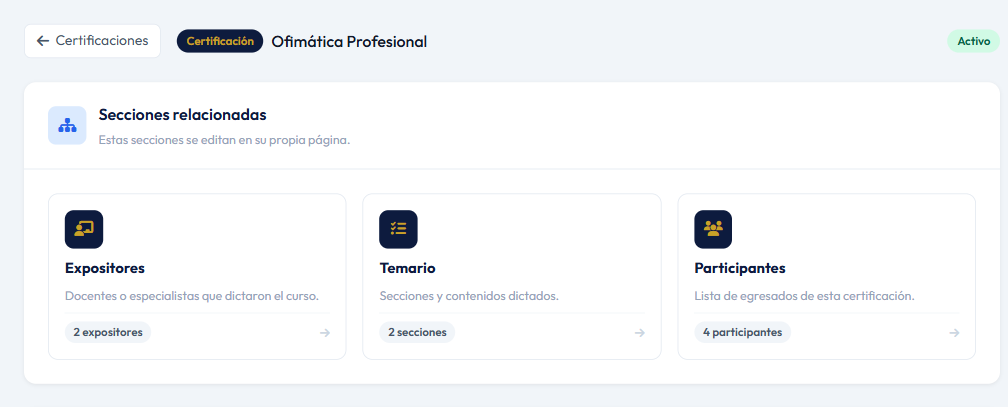
Secciones relacionadas. Tarjetas que llevan a Expositores, Temario y Participantes, con el número de elementos de cada una.
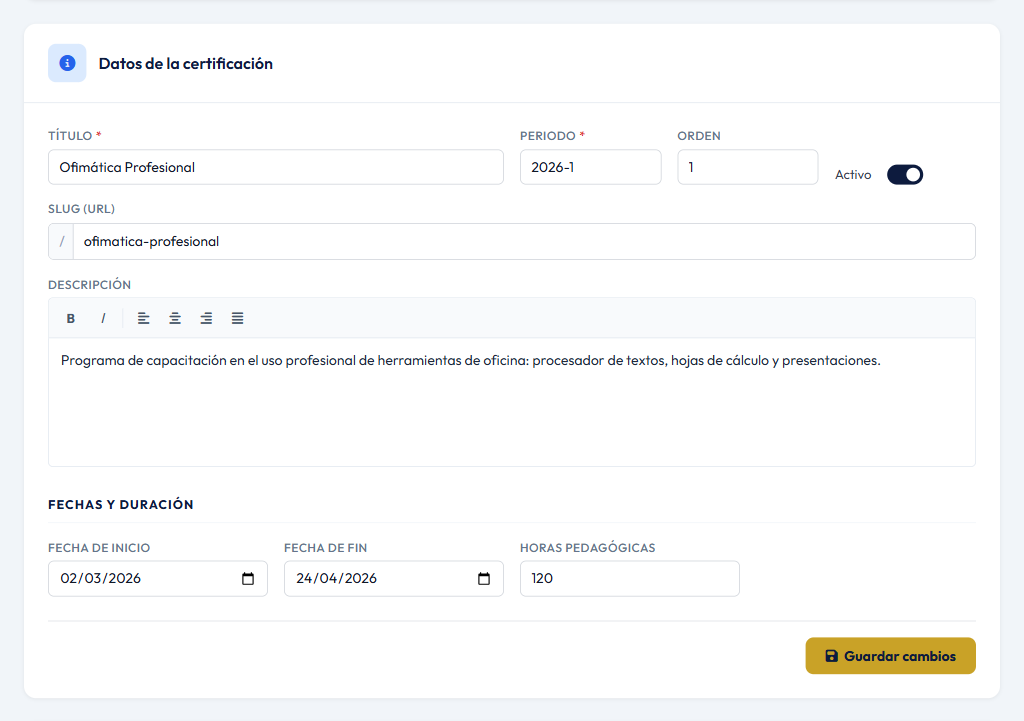
Datos de la certificación. Título, periodo, orden, slug, descripción, fechas y horas pedagógicas. Pulsa Guardar cambios; aparece el aviso «Guardado».
Código QR de validación. Muestra el QR que apunta a la página pública de la certificación.
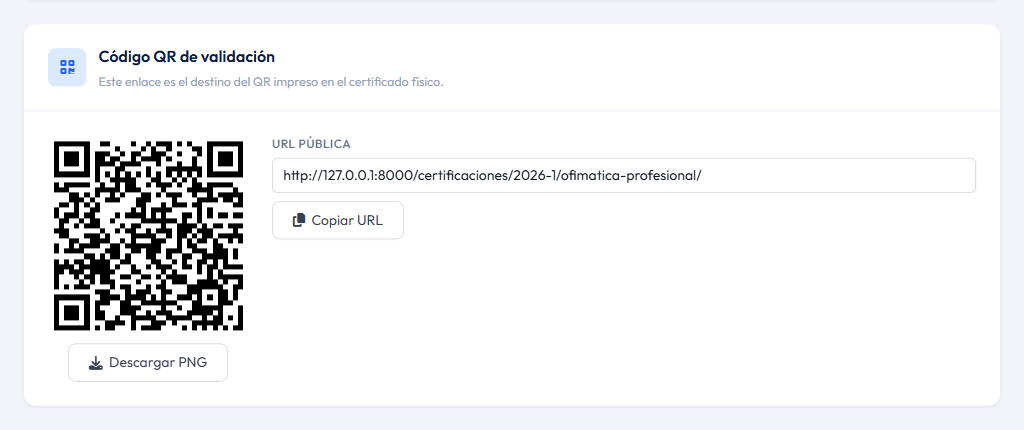
- Descargar PNG: descarga la imagen del QR para incluirla en el diseño del certificado.
- Copiar URL: copia la dirección pública.
La dirección del QR se forma con el periodo y el slug. Si cambias cualquiera de los dos después de imprimir los certificados, los QR impresos dejarán de funcionar.
Expositores, temario y participantes
Cada sección tiene su propia pantalla, con el enlace Volver a la certificación.
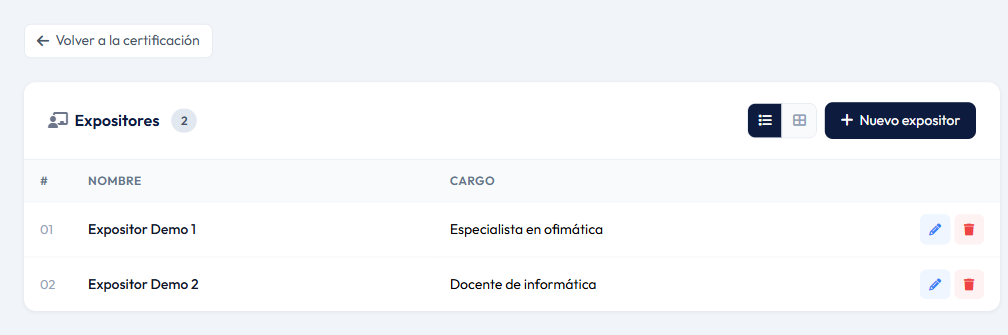
Expositores. Pulsa Nuevo expositor, escribe el nombre y el cargo o especialidad y pulsa Guardar.
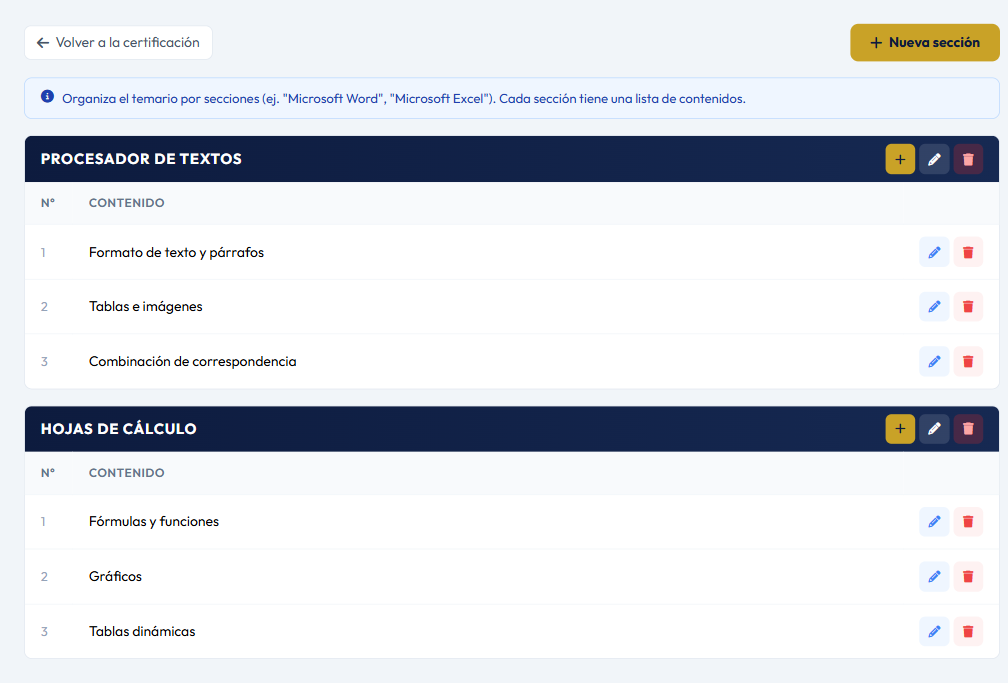
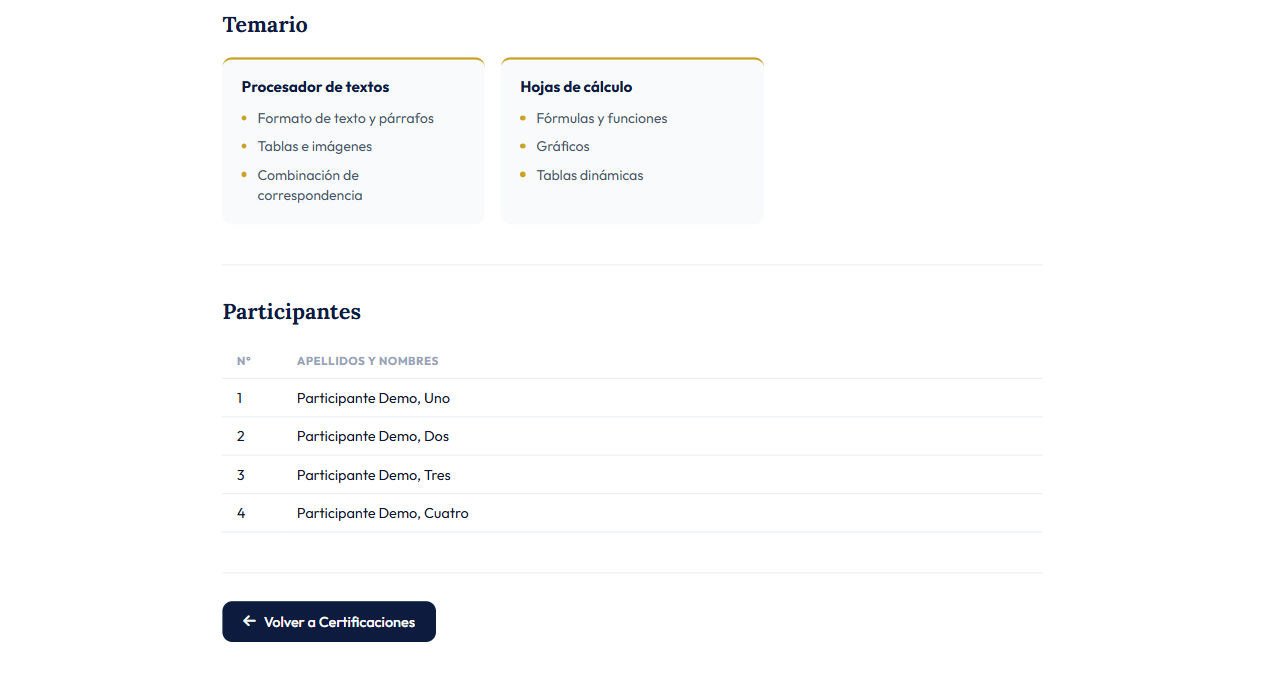
Temario. Se organiza en secciones (por ejemplo, «Procesador de textos»), cada una con su lista de contenidos.
- Pulsa Nueva sección, escribe el nombre y pulsa Guardar.
- En el encabezado de la sección, pulsa + para añadir un contenido.
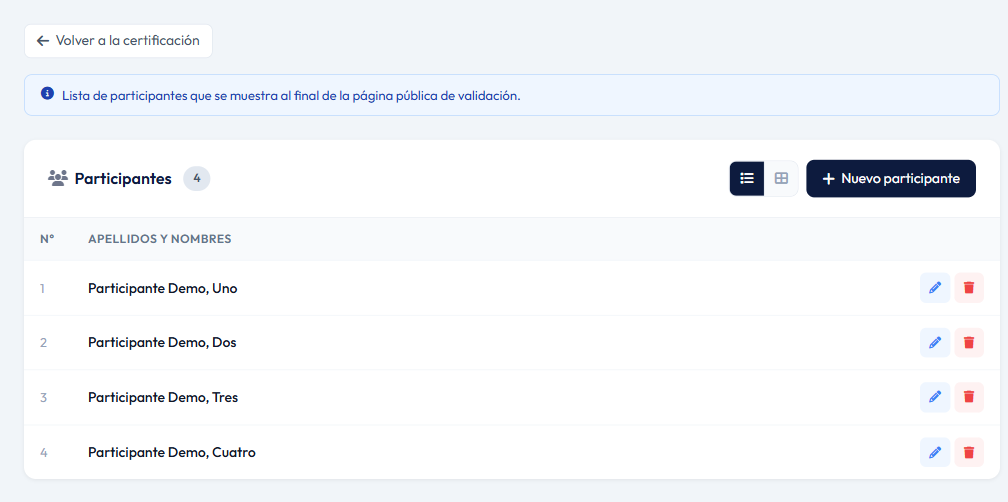
Participantes. Pulsa Nuevo participante, escribe Apellidos y Nombres y pulsa Guardar. Se listan en el orden en que se registran.
Campos del formulario
| Campo | Obligatorio | Descripción |
|---|---|---|
| Título | Sí | Nombre del curso. Máximo 255 caracteres. |
| Periodo | Sí | Periodo del curso, por ejemplo 2026-1. Forma parte de la dirección pública. Máximo 20 caracteres. |
| Orden | No | Posición en el listado público. |
| Activo | — | Si está apagado, la certificación no aparece en la web y su página (y su QR) no funciona. |
| Slug | No | Parte final de la dirección. Solo minúsculas, números y guiones. Puede repetirse en periodos distintos, pero no dentro del mismo periodo. |
| Descripción | No | Presentación del curso. Admite negrita, cursiva y alineación. |
| Fecha de inicio y Fecha de fin | No | La fecha de fin no puede ser anterior a la de inicio. |
| Horas pedagógicas | No | Duración total del curso. |
| Expositor | — | Nombre (obligatorio) y cargo / especialidad. Máximo 255 caracteres cada uno. |
| Sección del temario | — | Nombre (obligatorio, máx. 255). |
| Contenido del temario | — | Texto (obligatorio, máx. 500). |
| Participante | — | Apellidos y Nombres (obligatorio, máx. 255). |
Cómo se ve en el sitio público
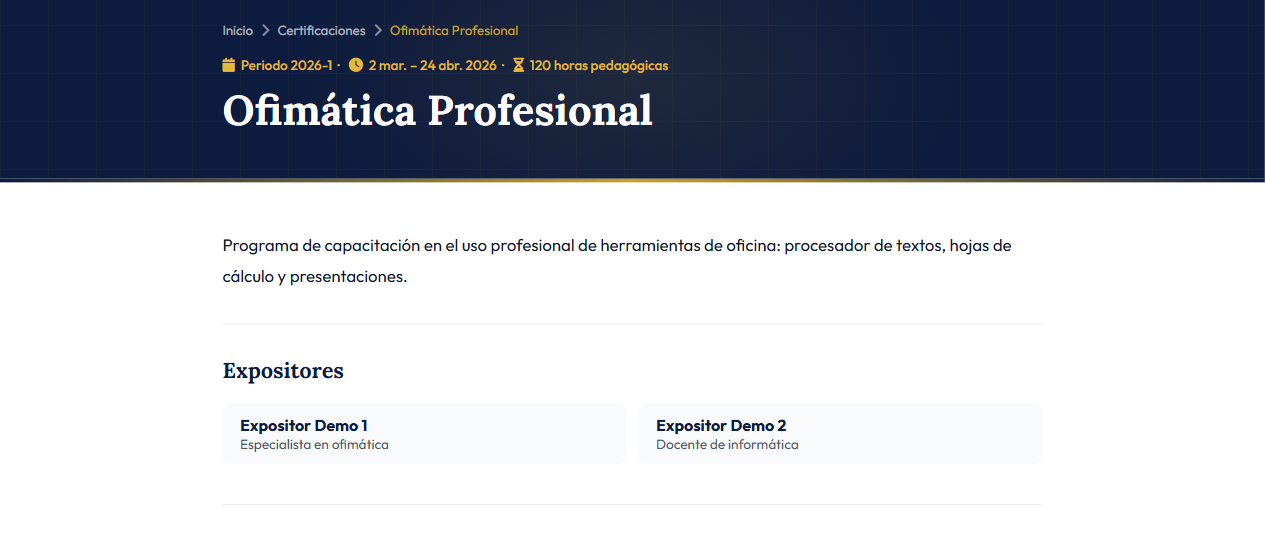
En el menú del portal, Otros › Certificaciones (/certificaciones). Esta
opción solo aparece si hay alguna certificación activa.

Cada certificación tiene su página (/certificaciones/<periodo>/<slug>), con el
periodo, las fechas y las horas pedagógicas bajo el título, la descripción y los
expositores:
Debajo, el temario por secciones y la tabla de participantes:
Notas y buenas prácticas
- Usa siempre el mismo formato de periodo (
2026-1,2026-2…) para que el listado se ordene de forma coherente. - Fija el periodo y el slug antes de imprimir los certificados con el QR.
- Revisa la lista de participantes con cuidado: es pública y sirve para comprobar quién aprobó el curso. Escribe los nombres tal como figuran en el certificado.
- No desactives ni elimines certificaciones antiguas mientras sus certificados puedan necesitar validación: en ambos casos el QR deja de funcionar.