Matrícula
Para qué sirve
Aquí se completa la página pública Matrícula, que explica a ingresantes y estudiantes cómo matricularse: el diagrama del proceso, un PDF informativo, los requisitos agrupados por categoría y las cuentas bancarias para los pagos.
Cómo acceder
Menú lateral → Académico → Matrícula (/admin/matricula).
Todo se gestiona en una sola pantalla, de arriba abajo.
Diagrama y PDF informativo
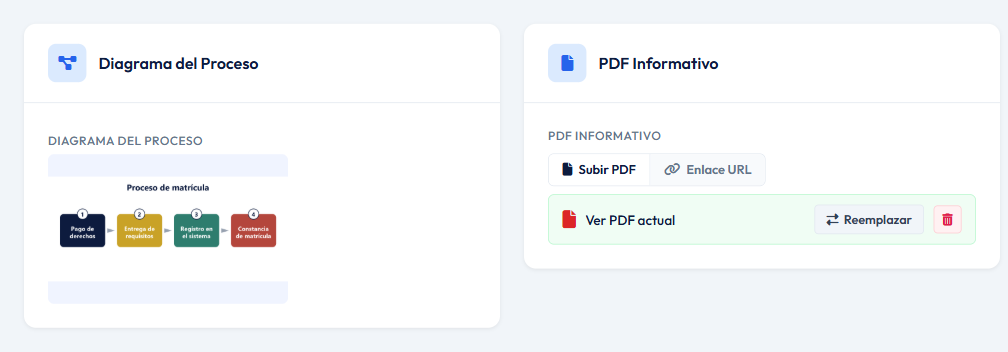
- Diagrama del Proceso: pulsa el recuadro y elige la imagen (un esquema con los pasos). Se guarda al momento.
- PDF Informativo: en la pestaña Subir PDF, haz clic en el recuadro y elige el archivo; se sube al momento. En la pestaña Enlace URL, escribe la dirección: se guarda sola cuando dejas de escribir y aparece el aviso «PDF informativo actualizado correctamente.».
Visualización y categorías de requisitos
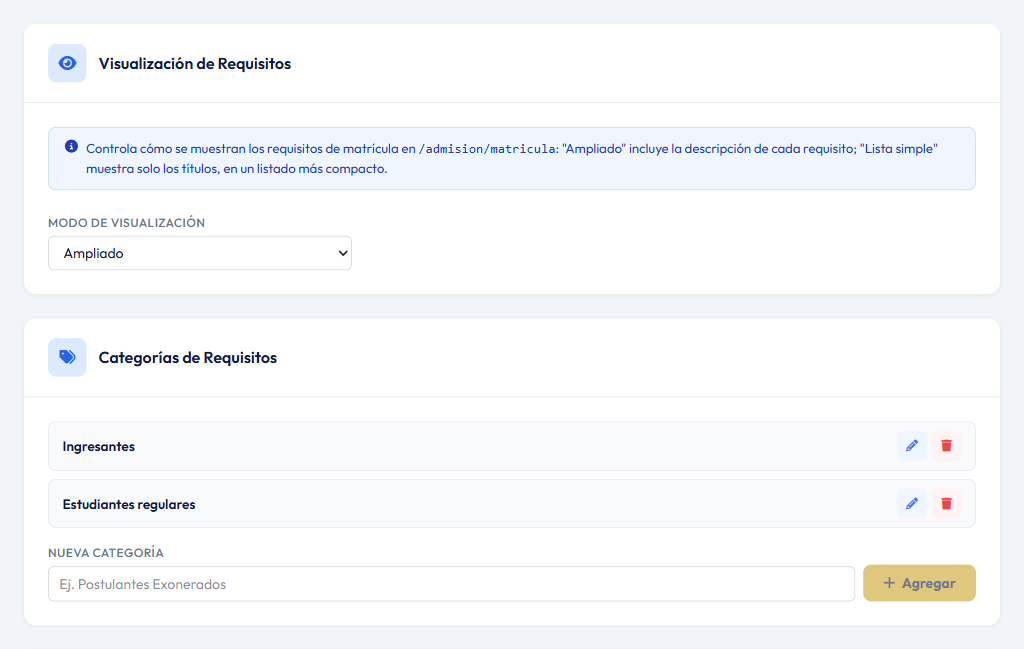
- Modo de visualización: Ampliado (con la descripción de cada requisito) o Lista simple (solo los títulos). Se guarda al cambiarlo.
- Categorías: grupos de requisitos, por ejemplo «Ingresantes» y «Estudiantes regulares». Escribe el nombre en Nueva categoría y pulsa Agregar. Usa el lápiz ✏️ para renombrarla y la papelera 🗑️ para eliminarla (se eliminan también sus requisitos).
Requisitos de matrícula
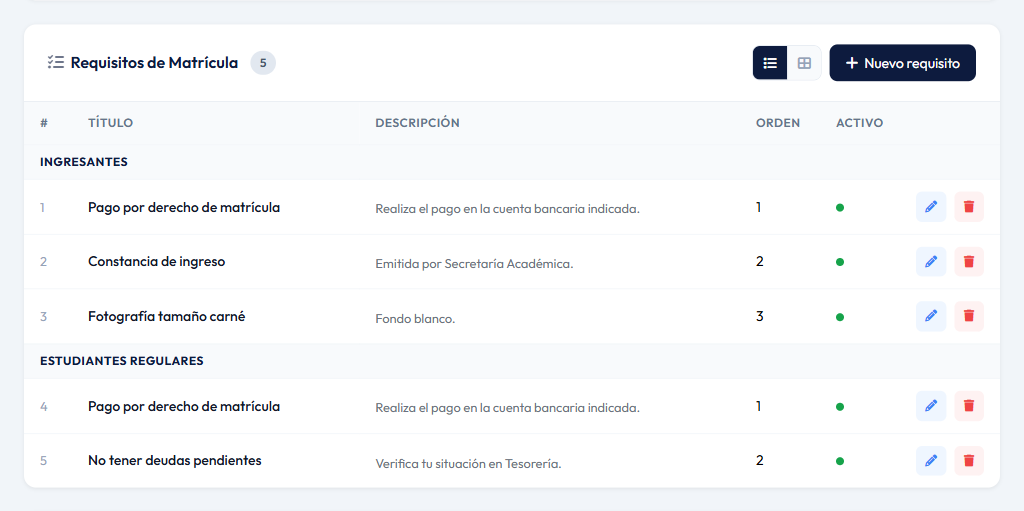
Pulsa Nuevo requisito, completa título, descripción, categoría, orden y activo, y pulsa Guardar. Usa el lápiz ✏️ para editar y la papelera 🗑️ para eliminar.
Cuentas bancarias
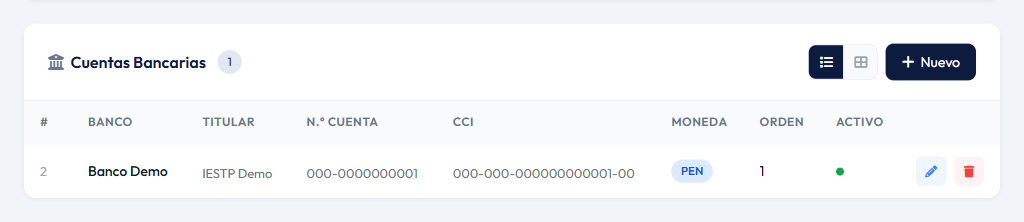
Son independientes de las cuentas de Admisión: puedes registrar las mismas u otras distintas.
Campos del formulario
| Elemento | Campos |
|---|---|
| Diagrama del Proceso | Imagen de hasta 4 MB. |
| PDF Informativo | PDF de hasta 10 MB o enlace (https://… o /docs/archivo.pdf). |
| Modo de visualización | Ampliado o Lista simple. |
| Categoría | Nombre (obligatorio, máx. 200). |
| Requisito | Título (obligatorio, máx. 200), descripción (texto simple), categoría, orden y activo. |
| Cuenta bancaria | Banco y Titular (obligatorios, máx. 200), N.° de cuenta (obligatorio, máx. 50), CCI (máx. 50), moneda (Soles o Dólares), orden y activo. |
Cómo se ve en el sitio público
En el menú del portal, Admisión › Matrícula (/admision/matricula):
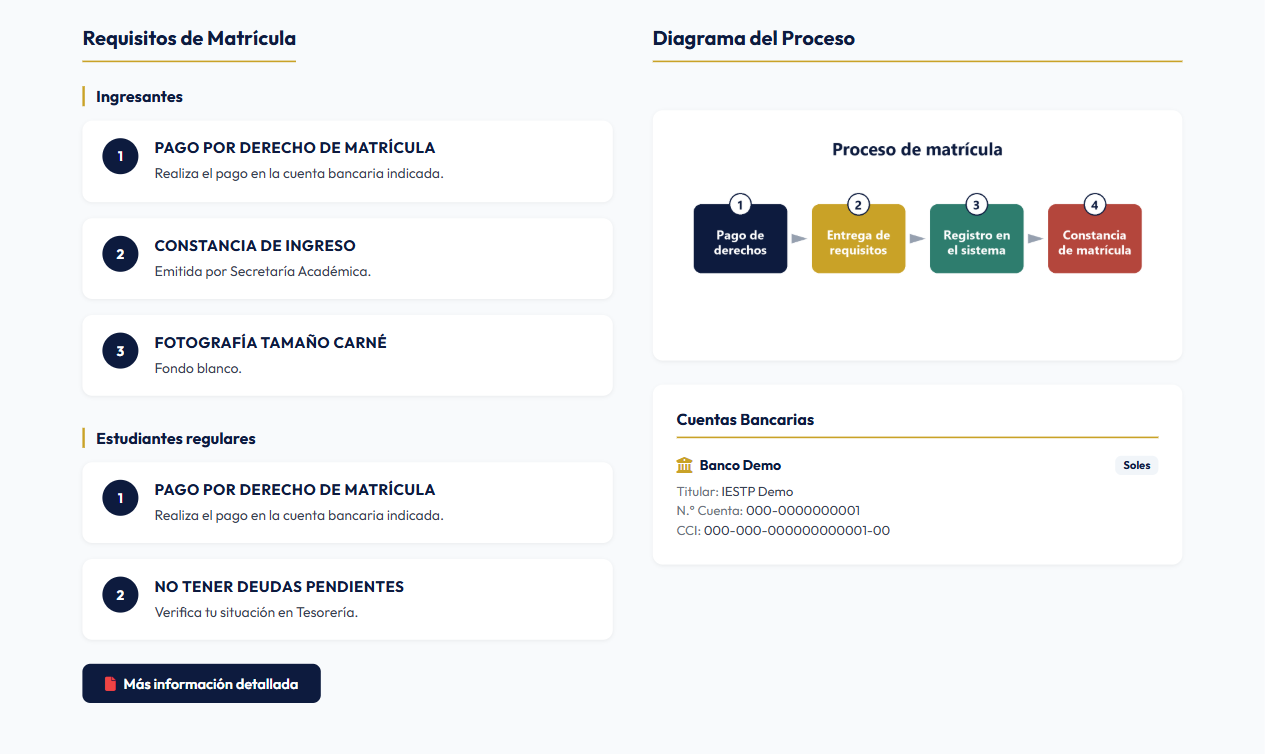
- A la izquierda, los requisitos activos agrupados por categoría y, si hay PDF o enlace, el botón Más información detallada.
- A la derecha, el diagrama del proceso y las cuentas bancarias activas.
- Si no hay requisitos, se muestra «Los requisitos de matrícula aún no han sido configurados.».
Notas y buenas prácticas
- Diagrama legible: usa una imagen horizontal con textos grandes; se muestra en una columna estrecha.
- Títulos cortos en los requisitos y los detalles en la descripción, sobre todo si usas el modo Ampliado.
- Revisa la página al inicio de cada semestre: fechas, montos y cuentas suelen cambiar.