Programas
Para qué sirve
Aquí se gestionan los programas de estudio (las carreras) del instituto. Cada programa tiene su propia página en el sitio público, con descripción, competencias, módulos, plan de estudios, requisitos para el título, galería y datos de contacto. Los programas activos aparecen además en la portada y en el menú Programas del portal.
Cómo acceder
Menú lateral → Académico → Programas (/admin/programas).
El listado de programas
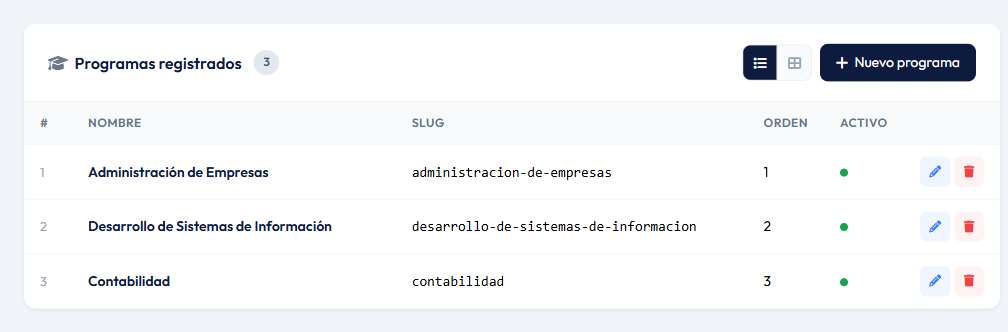
Cada fila muestra el nombre, el slug (la parte final de la dirección de su página), el orden y si está activo. Pulsa el nombre del programa para abrir su pantalla completa.
Crear, editar o eliminar un programa
- Pulsa Nuevo programa.
- Escribe el Nombre y, si quieres, el orden. Deja el Slug vacío para que se genere solo a partir del nombre.
- Pulsa Guardar. El programa aparece en el listado.
- Pulsa su nombre para completar el resto de datos.
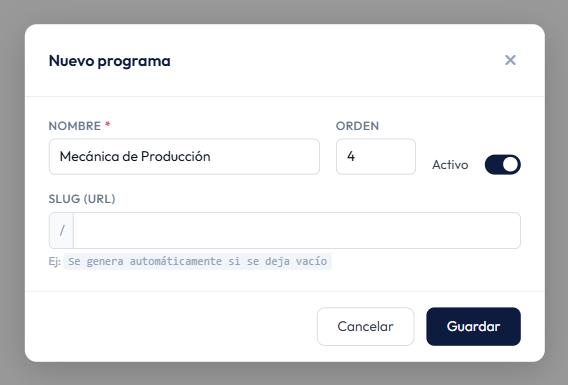
El lápiz ✏️ del listado permite cambiar rápidamente nombre, orden, estado y slug. Para eliminar un programa, pulsa la papelera 🗑️ y confirma.
Se eliminan también sus competencias, módulos, áreas, plan de estudios, requisitos y galería. Si solo quieres ocultarlo, desactívalo.
La pantalla del programa
Al abrir un programa verás dos bloques: Secciones relacionadas y Datos del programa.
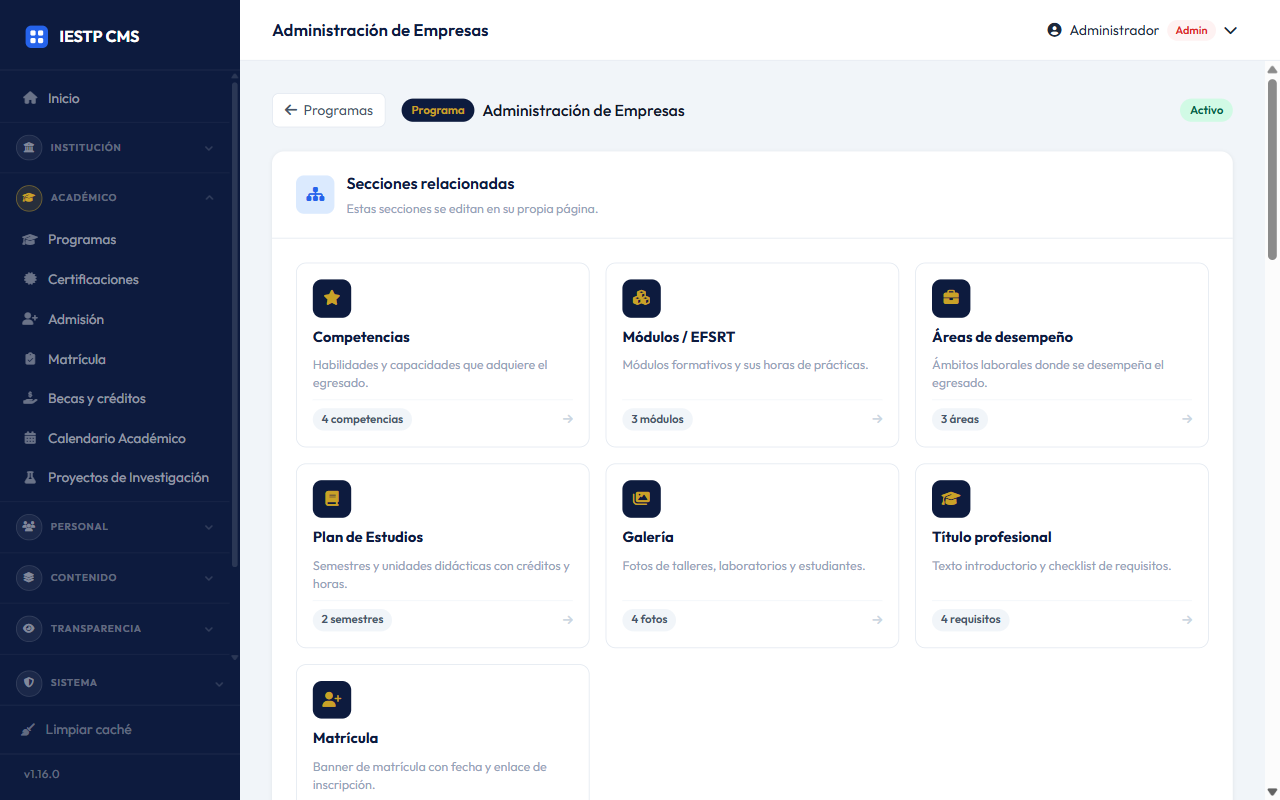
Las Secciones relacionadas son tarjetas que llevan a pantallas propias: Competencias, Módulos / EFSRT, Áreas de desempeño, Plan de Estudios, Galería, Título profesional y Matrícula. Cada tarjeta indica cuántos elementos tiene (por ejemplo, «4 competencias»). Todas tienen un enlace Volver al programa.
Datos del programa
Los datos del programa se guardan juntos con el botón Guardar cambios del final. Las imágenes y los PDF, en cambio, se guardan al momento de subirlos.
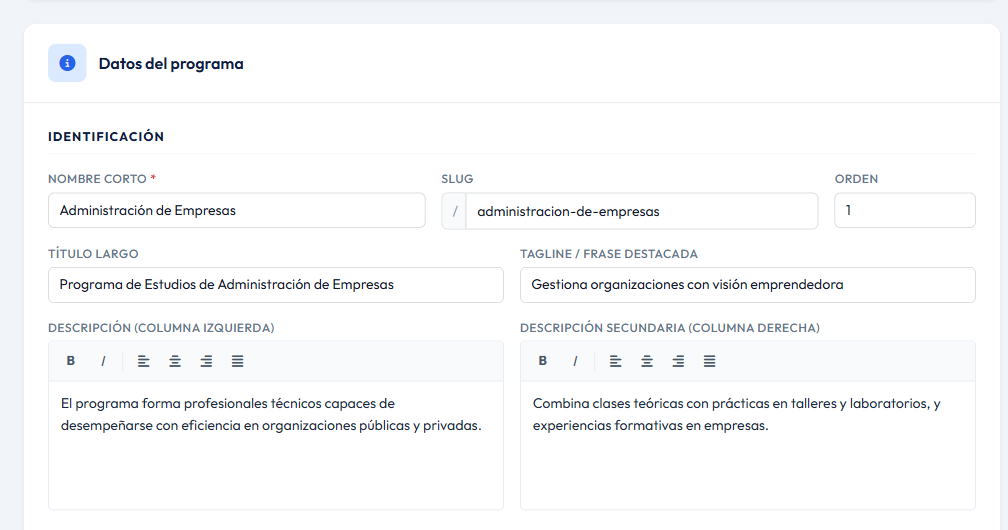
Identificación
Hero (el encabezado con imagen)
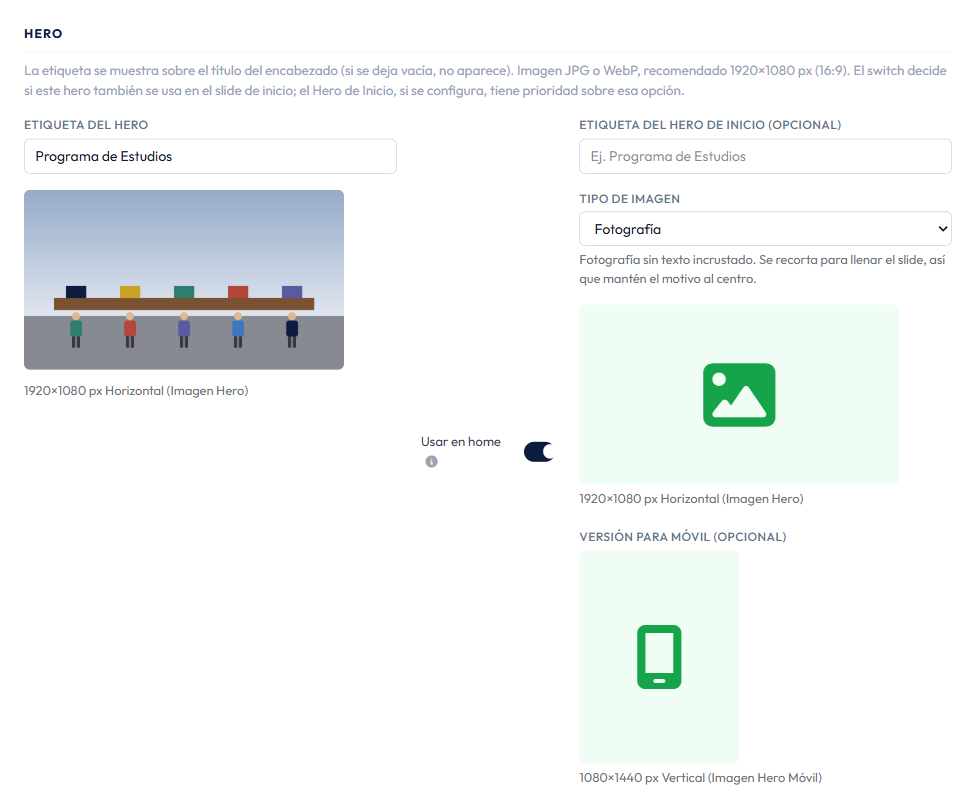
El bloque tiene dos columnas:
- Izquierda: etiqueta e imagen del encabezado de la página del programa. Esa imagen es también la foto de la tarjeta del programa en la portada.
- Derecha: etiqueta, tipo de imagen e imágenes propias para el slide de inicio (el carrusel grande de la portada), por si quieres usar una distinta. Aquí sí puedes subir una versión para móvil.
- Usar en home: si no subes imagen para el slide de inicio, este interruptor decide si el slide usa la imagen del encabezado. Si lo apagas, el slide queda sin imagen.
Contacto, horarios e itinerario y visibilidad
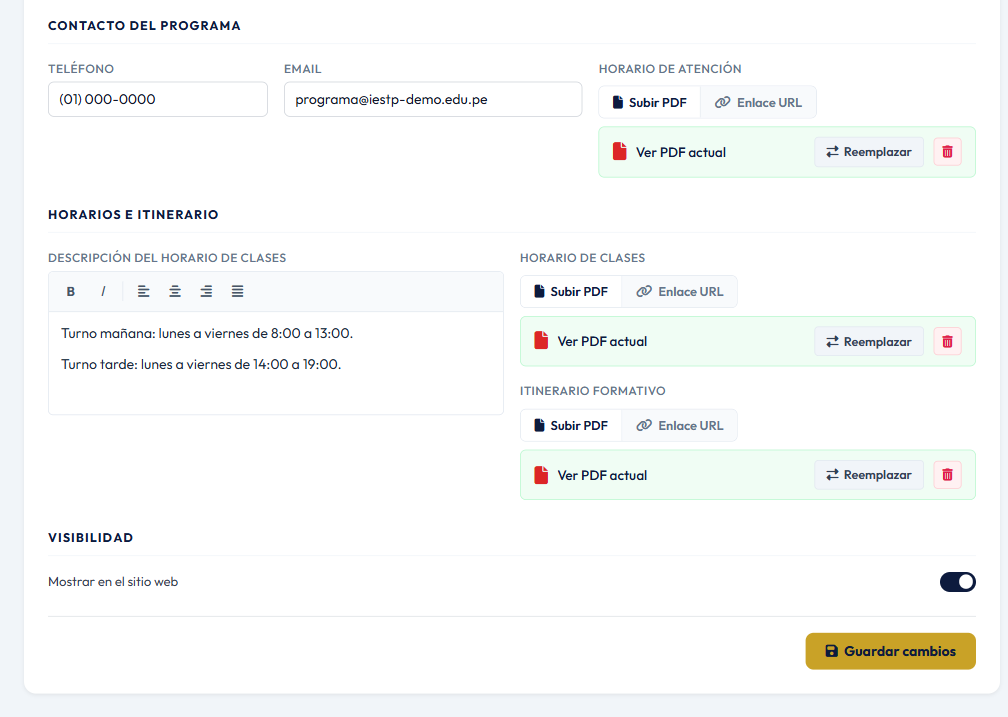
Los campos Horario de Atención, Horario de Clases e Itinerario Formativo tienen dos pestañas:
- Subir PDF: haz clic en el recuadro y elige el archivo. Una vez subido puedes Ver PDF actual, Reemplazar o eliminarlo con la papelera.
- Enlace URL: escribe la dirección de un documento publicado en otro sitio
(
https://…) o de tu propio sitio (/docs/archivo.pdf). Se guarda con Guardar cambios.
Secciones del programa
Competencias
Habilidades que adquiere el egresado. Se muestran numeradas en la página del programa, bajo ¿Qué aprenderás?.
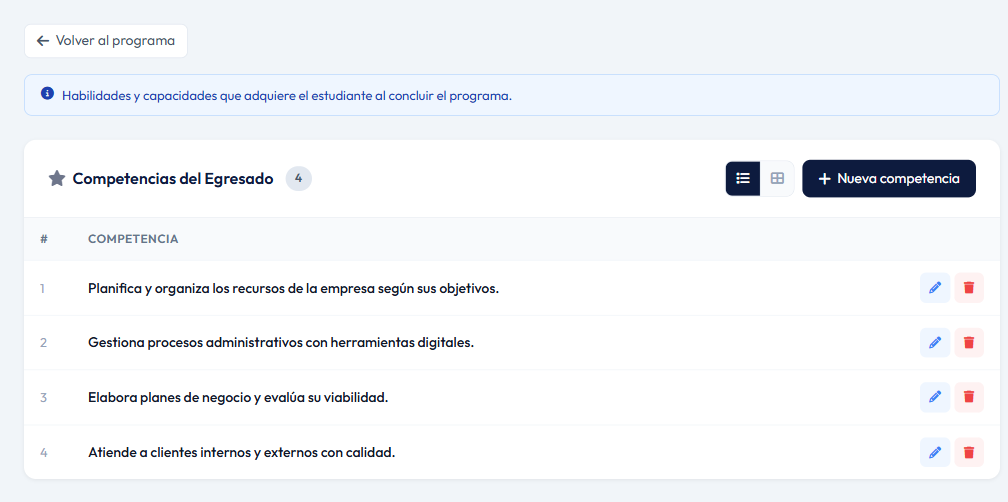
Pulsa Nueva competencia, escribe el texto y pulsa Guardar.
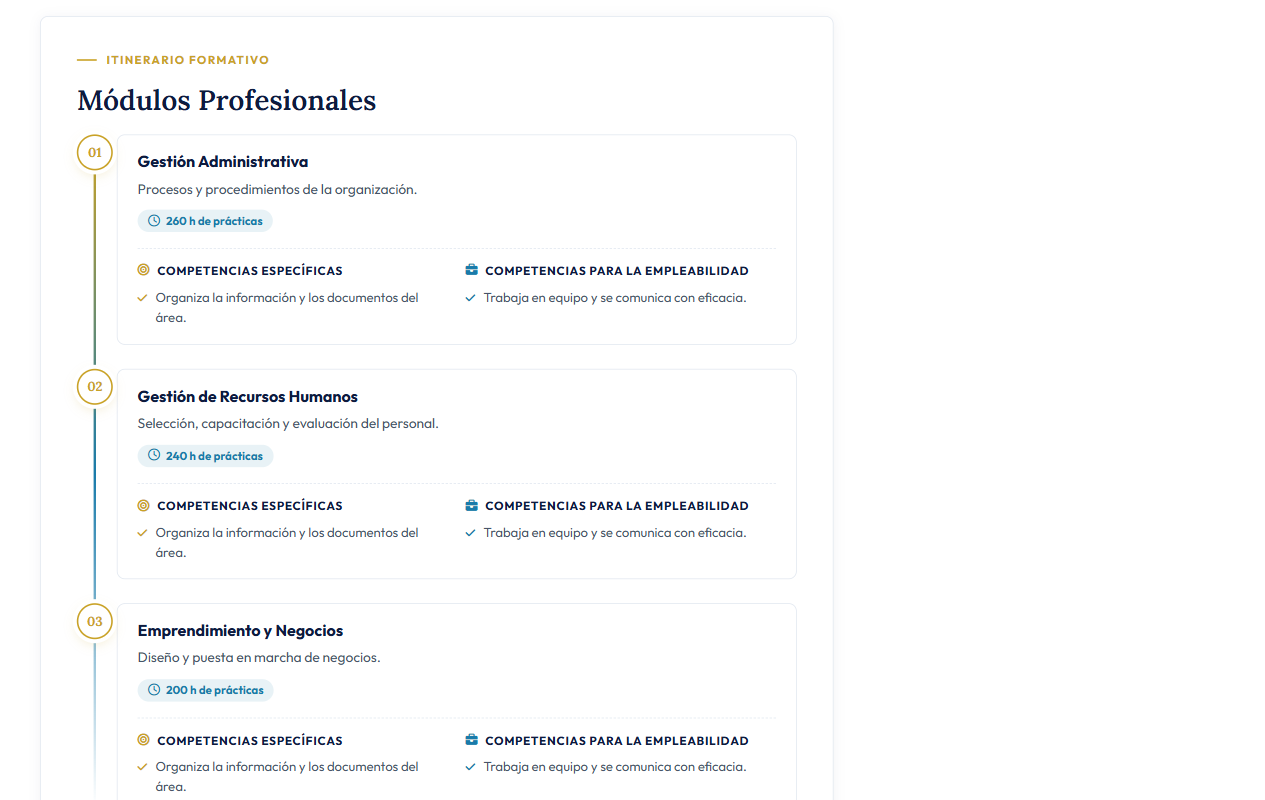
Módulos / EFSRT
Módulos formativos del programa, con sus horas de prácticas y sus competencias.
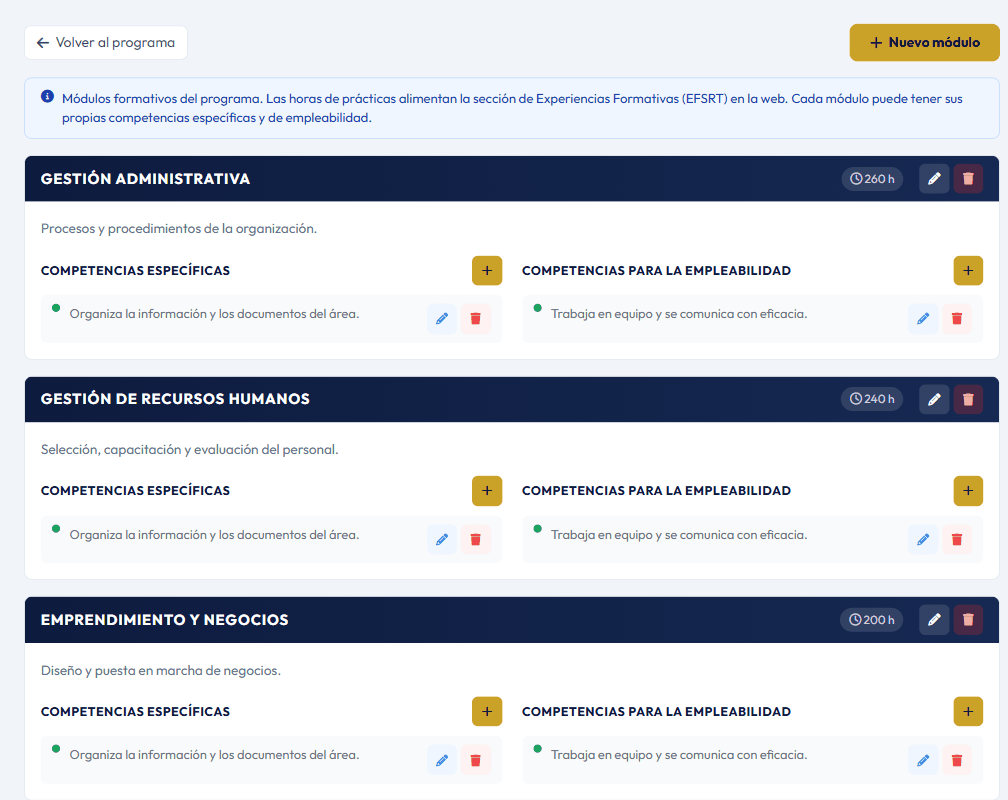
- Pulsa Nuevo módulo, completa Nombre, Descripción y Horas (de prácticas) y pulsa Guardar.
- Dentro de cada módulo, usa el botón + de Competencias específicas o de Competencias para la empleabilidad para añadir competencias. Cada una tiene el interruptor Visible en la web pública.
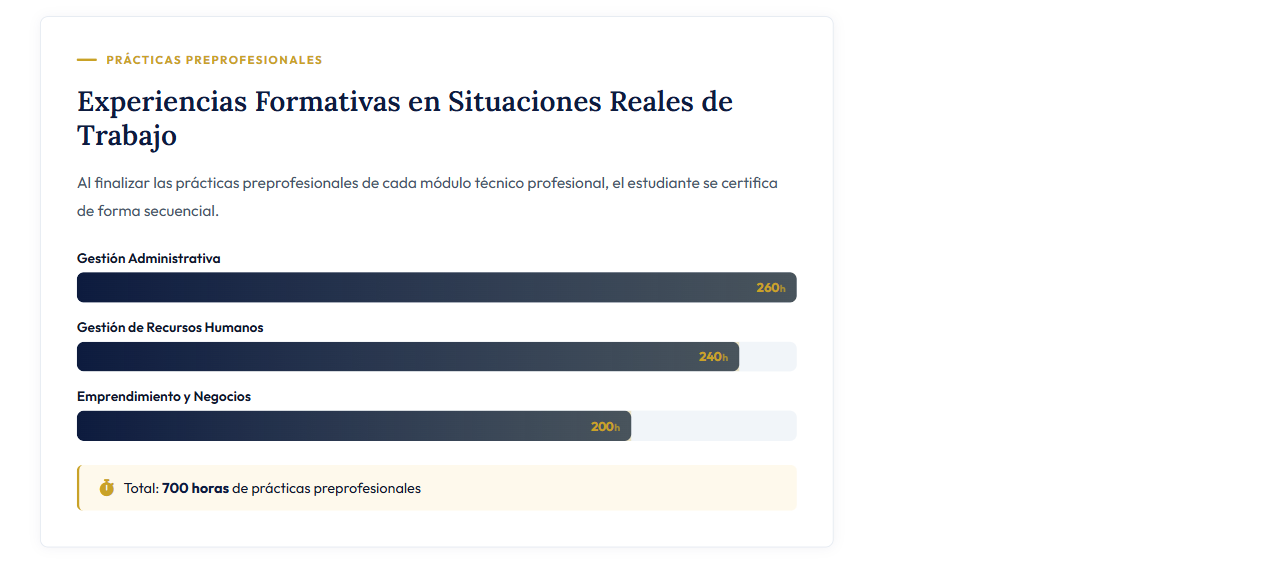
Las horas de prácticas de los módulos forman, en la web, el gráfico de Experiencias Formativas en Situaciones Reales de Trabajo (EFSRT).
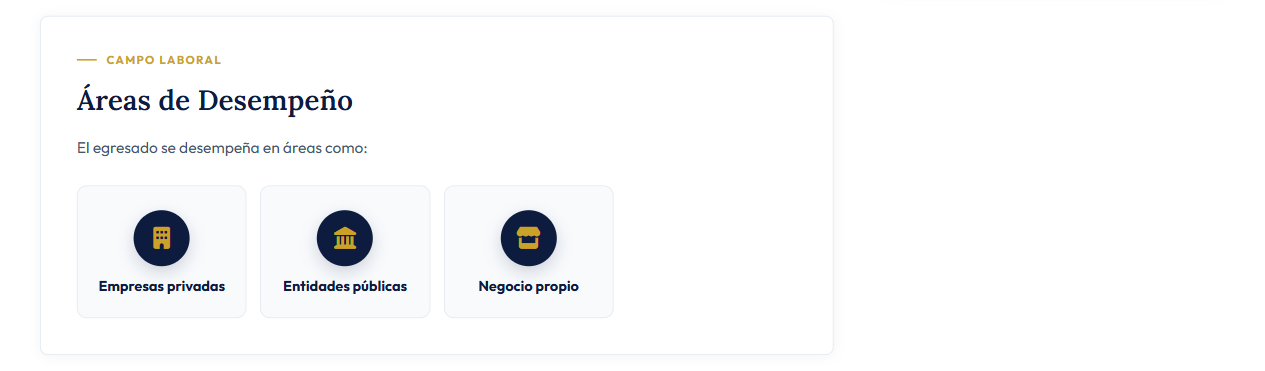
Áreas de desempeño
Ámbitos laborales donde trabaja el egresado.
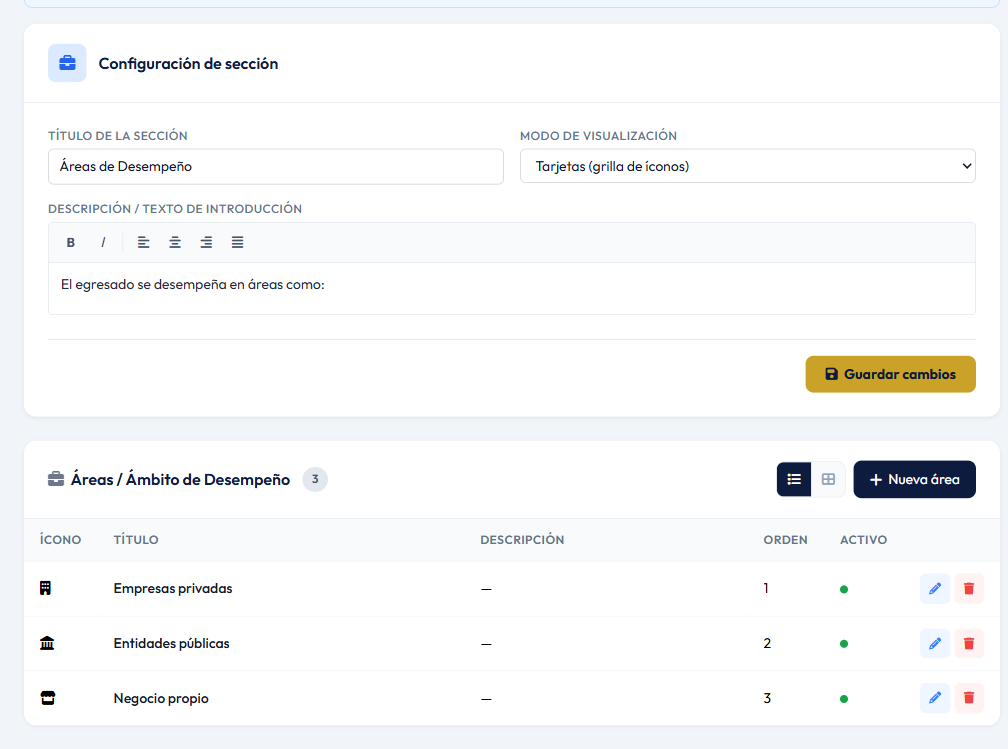
- Configuración de sección: título de la sección, Modo de visualización (Tarjetas con íconos, Lista simple o Lista con íconos) y texto de introducción. Se guarda con Guardar cambios.
- Áreas: pulsa Nueva área y completa título, descripción, ícono, orden y activo. Todos los campos son opcionales.
Si ninguna área está activa, la sección Campo Laboral no se muestra.
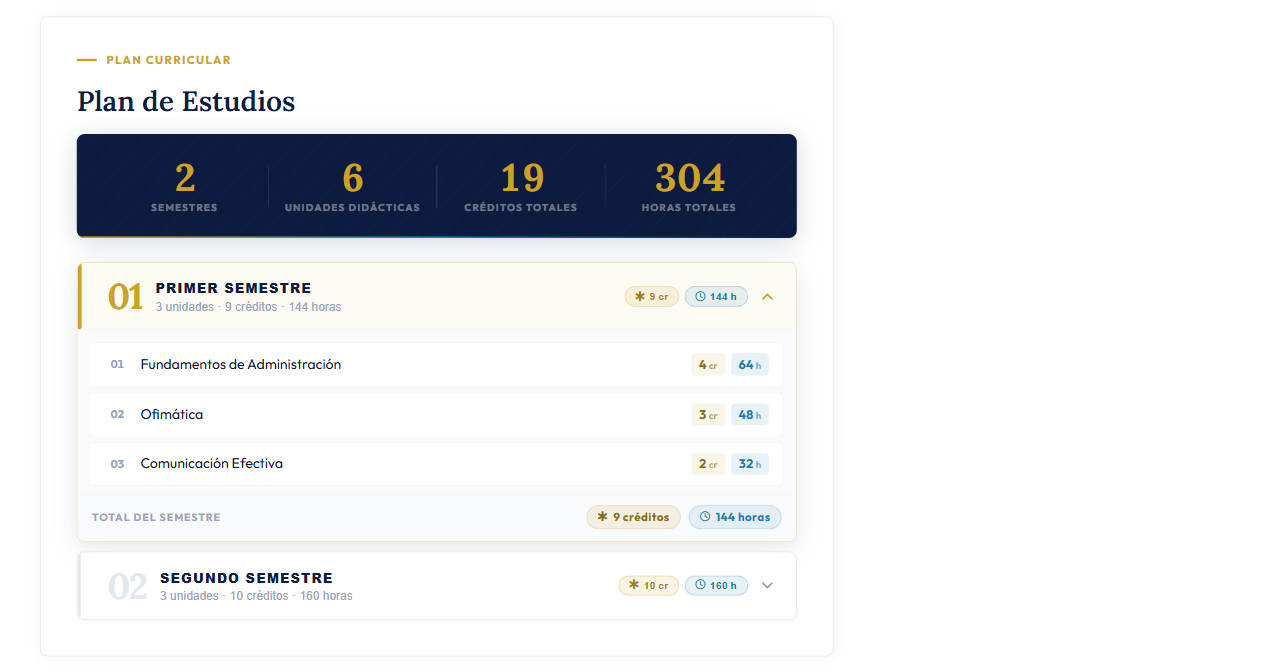
Plan de Estudios
Semestres y unidades didácticas, con créditos y horas.
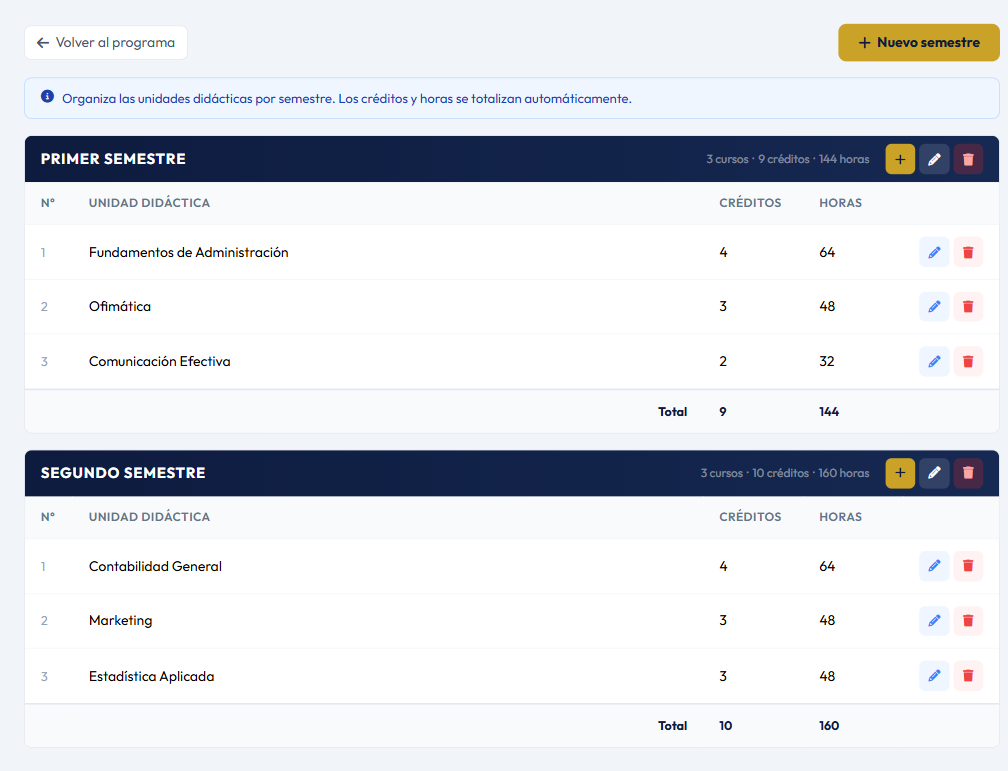
- Pulsa Nuevo semestre, escribe el nombre (por ejemplo, «Primer Semestre») y pulsa Guardar.
- En el encabezado del semestre, pulsa + para añadir una unidad didáctica con su nombre, créditos y horas.
Los totales de cada semestre y del plan se calculan solos.
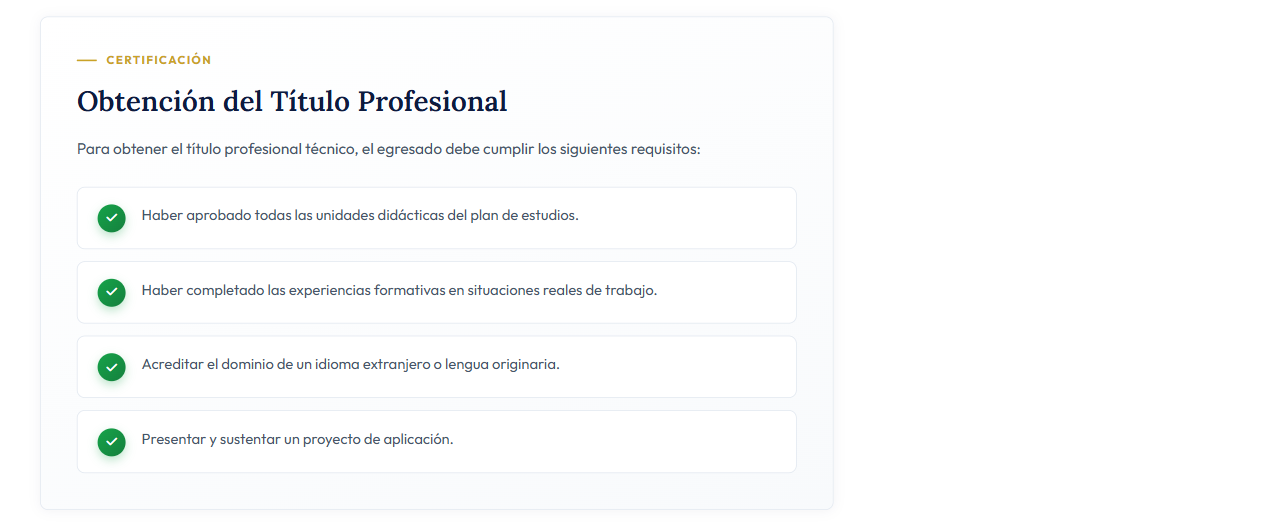
Título profesional
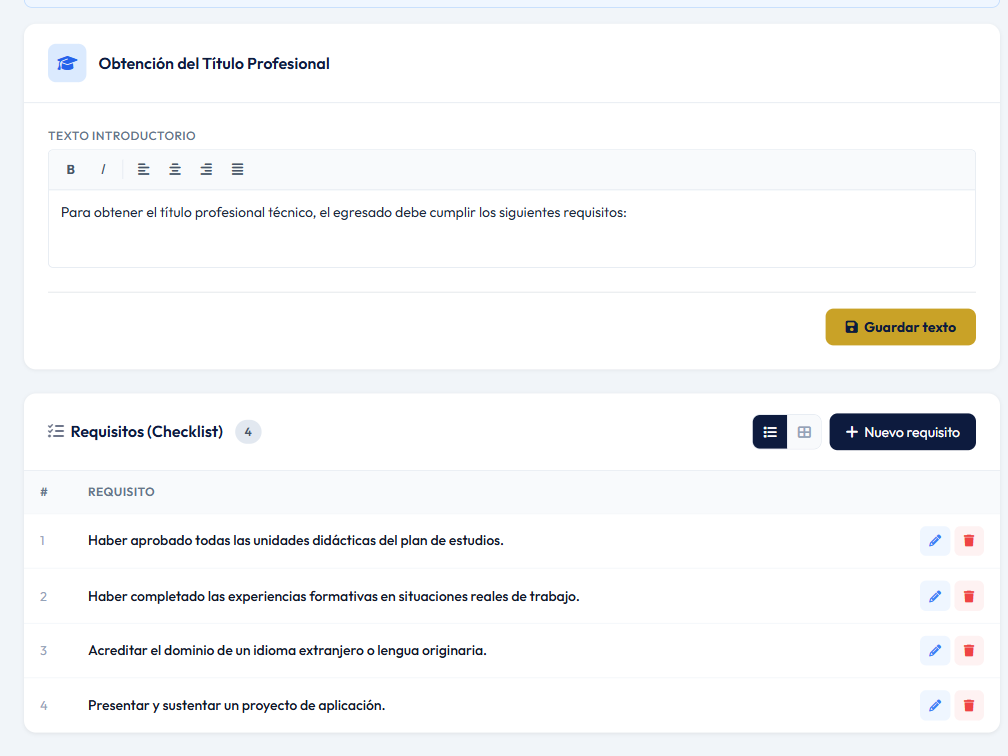
- Texto introductorio: escribe el texto y pulsa Guardar texto.
- Requisitos (Checklist): pulsa Nuevo requisito, escribe el requisito y pulsa Guardar. En la web se muestran como una lista con marcas de verificación.
Matrícula
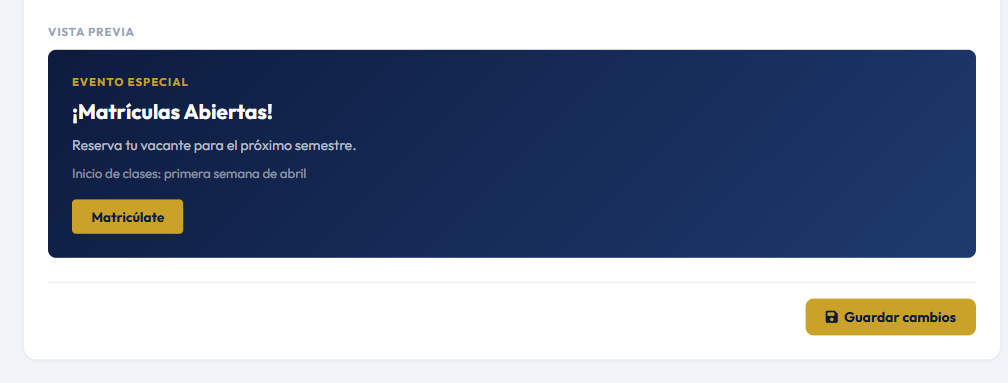
Un recuadro destacado ¡Matrículas Abiertas! en la columna lateral de la página del programa.
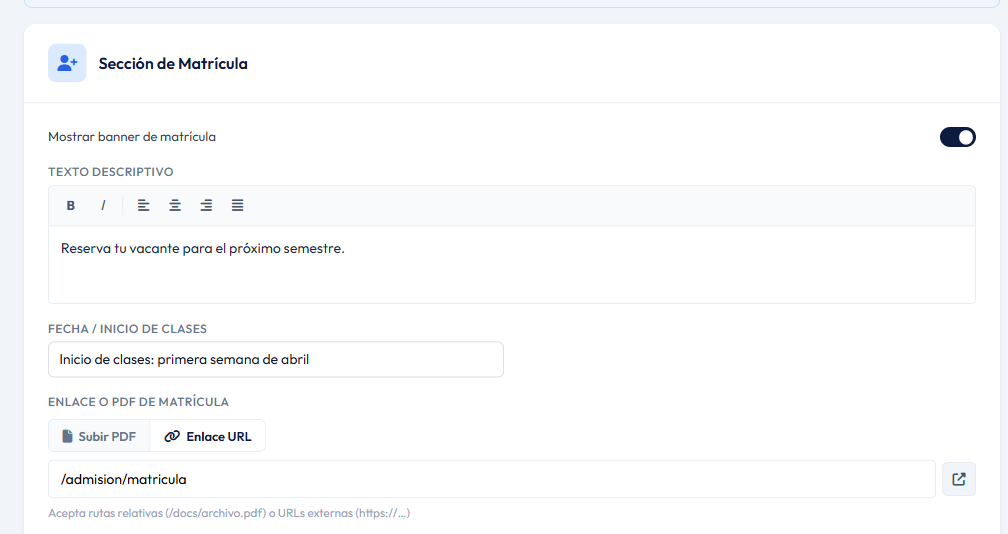
- Enciende Mostrar banner de matrícula.
- Completa el texto, la fecha o inicio de clases y el enlace o PDF de matrícula (el botón Matricúlate solo aparece si hay enlace o PDF).
- Revisa la Vista previa y pulsa Guardar cambios.
Galería
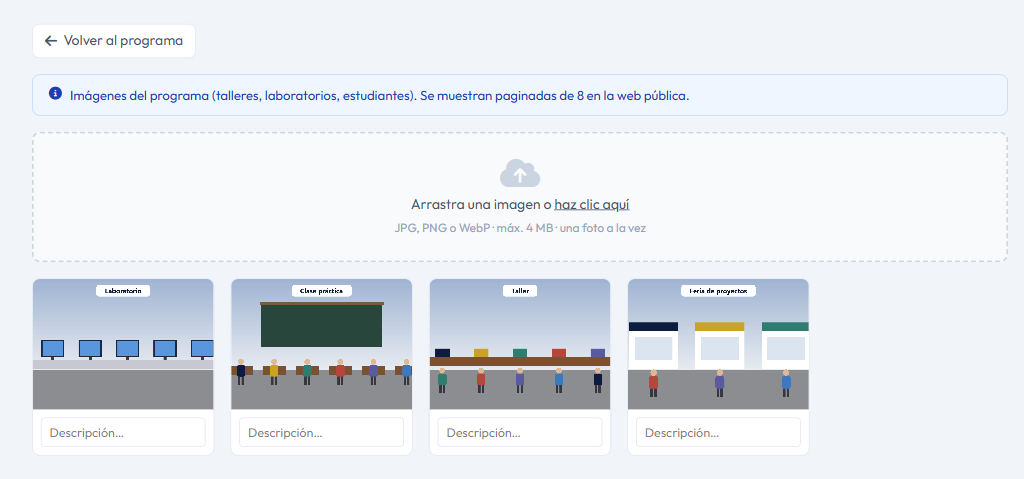
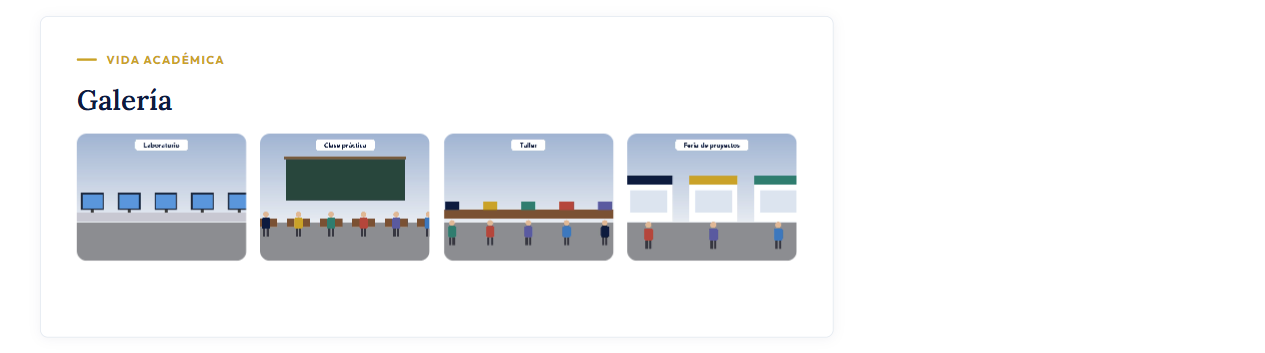
Funciona igual que la galería de una noticia: arrastra una foto al recuadro o haz clic en él (una foto cada vez), escribe una descripción bajo cada foto (se guarda al salir del campo) y usa la papelera para quitarla.
Campos del formulario
Datos del programa
| Campo | Obligatorio | Descripción |
|---|---|---|
| Nombre corto | Sí | Nombre del programa en el menú, la portada y el slide de inicio. Máximo 255 caracteres. |
| Slug | No | Parte final de la dirección de la página (/programas/…). Solo minúsculas, números y guiones. Si lo dejas vacío, se genera del nombre. |
| Orden | No | Posición del programa en el menú, la portada y el carrusel. |
| Título largo | No | Título del encabezado de la página del programa. Si está vacío, se usa el nombre corto. Máximo 500 caracteres. |
| Tagline / Frase destacada | No | Frase breve que aparece en la tarjeta de la portada, en el slide de inicio y sobre la descripción. Máximo 255 caracteres. |
| Descripción (columna izquierda) y secundaria (columna derecha) | No | Texto de presentación del programa, en dos columnas. Admiten negrita, cursiva y alineación. |
| Etiqueta del hero | No | Texto pequeño sobre el título del encabezado (por ejemplo, «Programa de Estudios»). Si está vacía, no aparece. Máximo 100 caracteres. |
| Imagen del hero | No | JPG, PNG, WebP o SVG de hasta 4 MB. Recomendado 1920 × 1080 px. Se recorta para llenar el encabezado: mantén el motivo al centro. |
| Etiqueta del hero de inicio | No | Texto sobre el título en el slide de inicio. Si está vacía, se muestra «Programa de Estudio». |
| Tipo de imagen (hero de inicio) | — | Fotografía (con degradado oscuro), Fotografía sin filtro o Banner (pieza ya diseñada con su propio texto: se muestra entera y solo con el botón Ver programa). |
| Imagen del hero de inicio y versión móvil | No | Hasta 4 MB. Horizontal 1920 × 1080 px y, para celulares, vertical 1080 × 1440 px. |
| Usar en home | — | Si no hay imagen de inicio, usa la imagen del hero en el slide. |
| Teléfono y Email | No | Contacto del programa. |
| Horario de Atención y Horario de Clases | No | PDF de hasta 4 MB o enlace. |
| Descripción del horario de clases | No | Texto con los turnos u horarios. |
| Itinerario Formativo | No | PDF de hasta 10 MB o enlace. |
| Mostrar en el sitio web | — | Si está apagado, el programa no aparece en la web y su página no se puede abrir. |
Secciones
| Elemento | Campos |
|---|---|
| Competencia | Texto (obligatorio). |
| Módulo | Nombre (obligatorio, máx. 255), descripción (máx. 400), horas de prácticas. |
| Competencia de módulo | Texto (admite negrita y cursiva) y Visible en la web pública. |
| Área | Título (máx. 150), descripción, ícono, orden y activo. Todos opcionales. |
| Semestre | Nombre (obligatorio, máx. 100). |
| Unidad didáctica | Nombre (obligatorio, máx. 255), créditos y horas. |
| Requisito del título | Texto (obligatorio, máx. 400). |
| Matrícula | Mostrar banner, texto (máx. 500), fecha / inicio de clases (máx. 100) y enlace o PDF (hasta 10 MB). |
| Foto de la galería | JPG, PNG o WebP de hasta 4 MB; descripción de hasta 200 caracteres. |
Cómo se ve en el sitio público
Los programas activos aparecen en el menú Programas y en tres lugares de la portada:
- El carrusel de inicio: un slide por programa (después del slide del instituto), con el nombre, la tagline y el botón Ver programa.
- La sección Programas de Estudio: una tarjeta por programa con la imagen del hero, el nombre y la tagline.
- El menú Programas: una opción por programa.
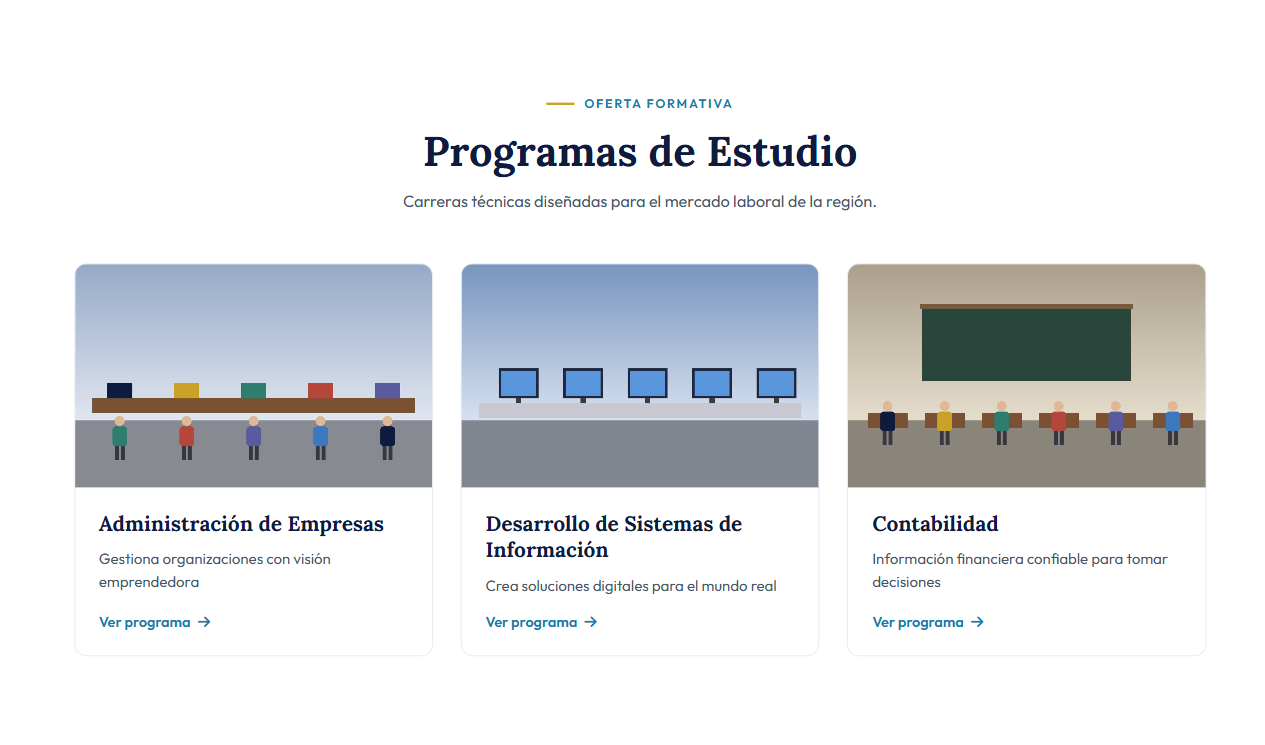
La página del programa (/programas/<slug>) empieza con el encabezado:

Debajo, la descripción y las competencias, con la columna lateral de Información de Contacto, Horarios e Itinerario y ¡Matrículas Abiertas!:
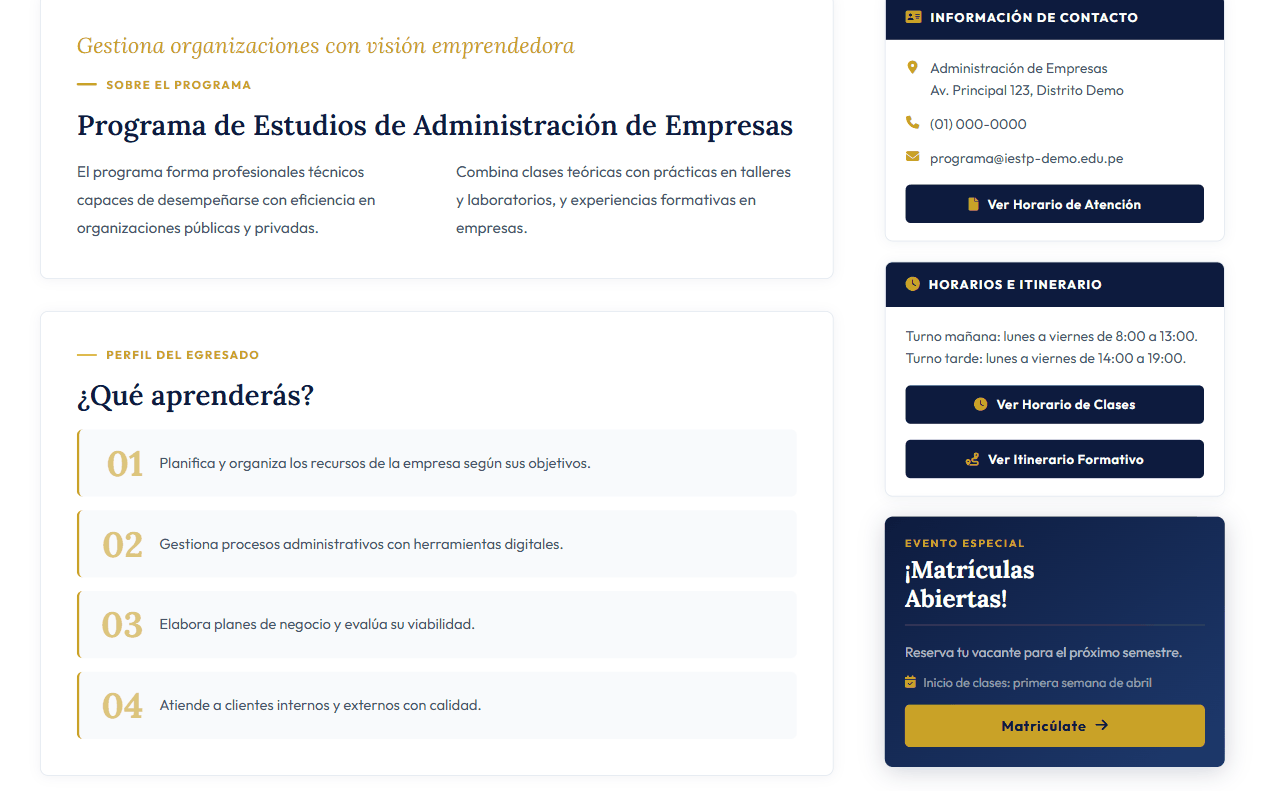
Cada sección aparece solo si tiene contenido.
Notas y buenas prácticas
- Nombre corto de verdad corto: se usa en el menú, donde un nombre largo descuadra la barra. El nombre completo va en Título largo.
- Completa primero los datos y el hero, y luego las secciones; activa el programa cuando la página esté lista.
- Imágenes sin texto incrustado para el hero de la página: se recortan para llenar el encabezado, así que mantén el motivo al centro.
- No cambies el slug de un programa publicado: su dirección anterior deja de funcionar.
- El Tipo de imagen y la versión para móvil del bloque Hero son solo del slide de inicio (columna derecha). El encabezado de la página del programa usa siempre la imagen de la columna izquierda, recortada.