Proyectos de Investigación
Para qué sirve
Aquí se arma la página pública Proyectos de Investigación e Innovación: un banco de proyectos del instituto, agrupados por área (los «grupos»), con una presentación editorial al inicio.
Cada proyecto tiene su propia ficha con portada, descripción, asesores, documento, galería de fotos y botones para compartir.
Cómo acceder
Menú lateral → Académico → Proyectos de Investigación
(/admin/proyectos-investigacion).
La pantalla principal: grupos y ubicación en el menú
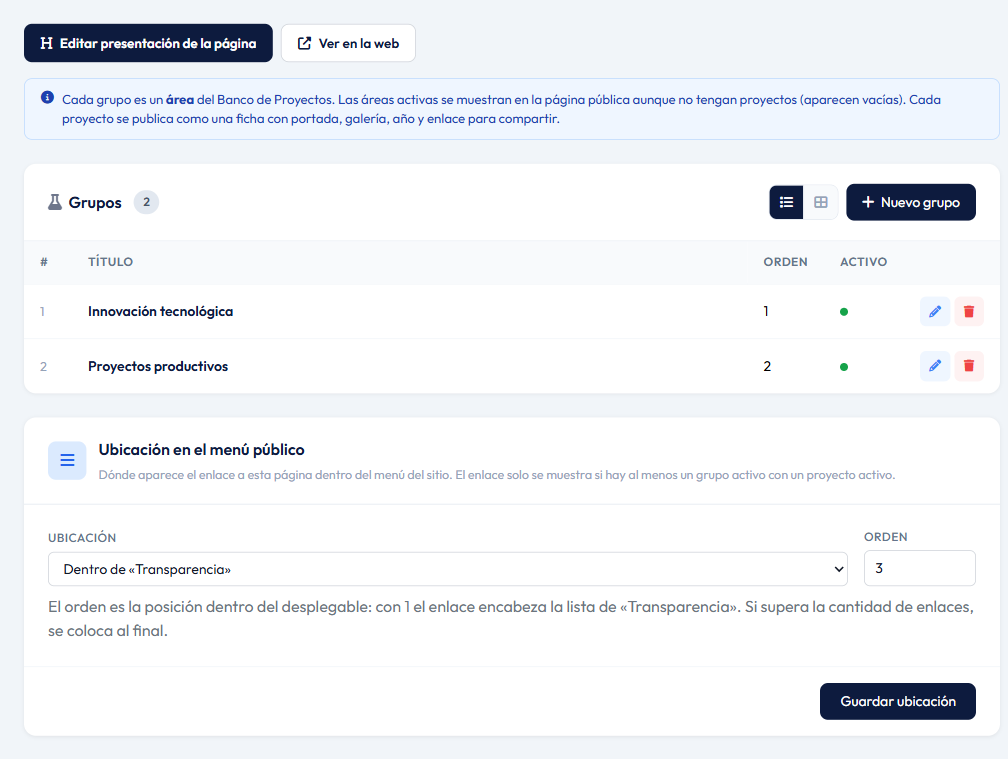
- Grupos: cada grupo es un área del banco de proyectos. Pulsa Nuevo grupo, escribe el título y pulsa Guardar. Pulsa el título de un grupo para ver y gestionar sus proyectos.
- Ubicación en el menú público: elige dónde aparece el enlace a la página (como opción principal de la barra o dentro de un menú) y en qué posición, y pulsa Guardar ubicación.
- Editar presentación de la página: abre la pantalla de la presentación.
- Ver en la web: abre la página pública en otra pestaña.
Para eliminar un grupo, pulsa la papelera 🗑️ y confirma. Se eliminan también todos sus proyectos.
La presentación de la página
Es el texto que encabeza la página pública.
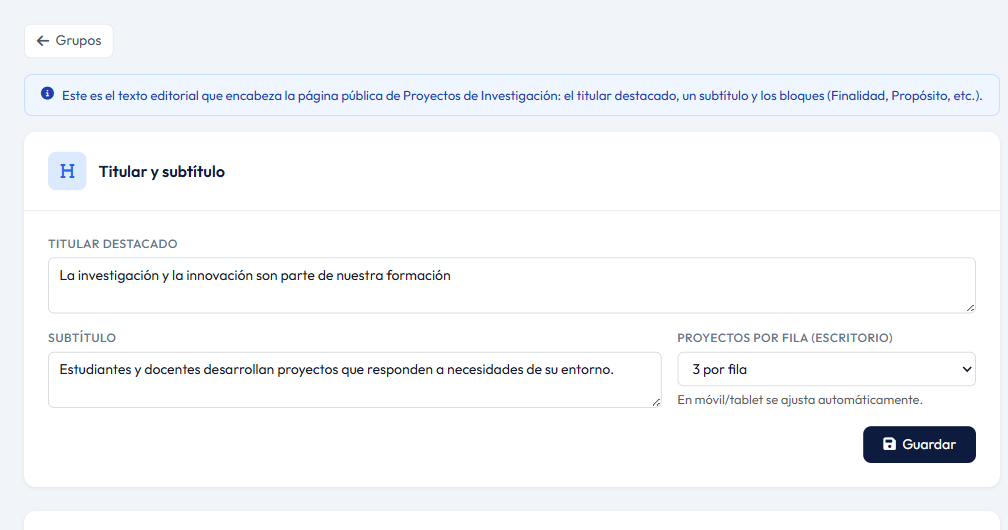
- Titular y subtítulo: escribe el titular destacado y el subtítulo, elige cuántos proyectos por fila se muestran en computadora (2, 3 o 4) y pulsa Guardar.
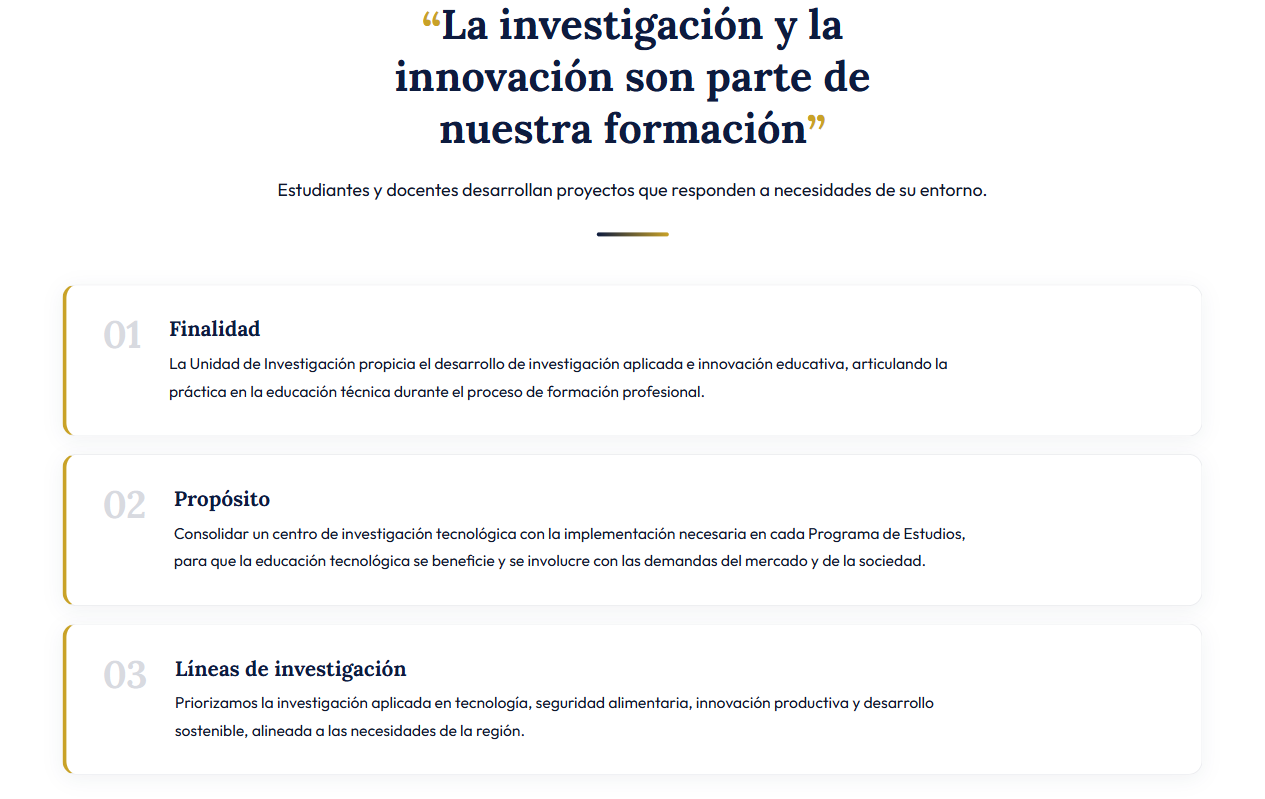
- Bloques: apartados como «Finalidad», «Propósito» o «Líneas de investigación». Pulsa Nuevo bloque, completa título, orden, activo y texto, y pulsa Guardar.
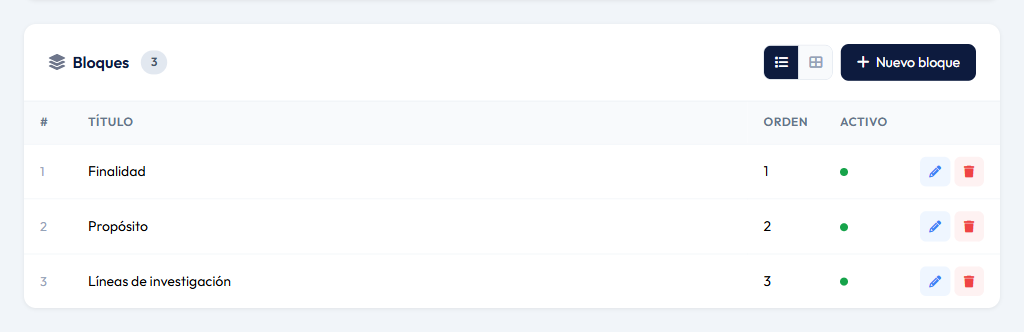
Usa Grupos (arriba) para volver a la pantalla principal.
Los proyectos de un grupo
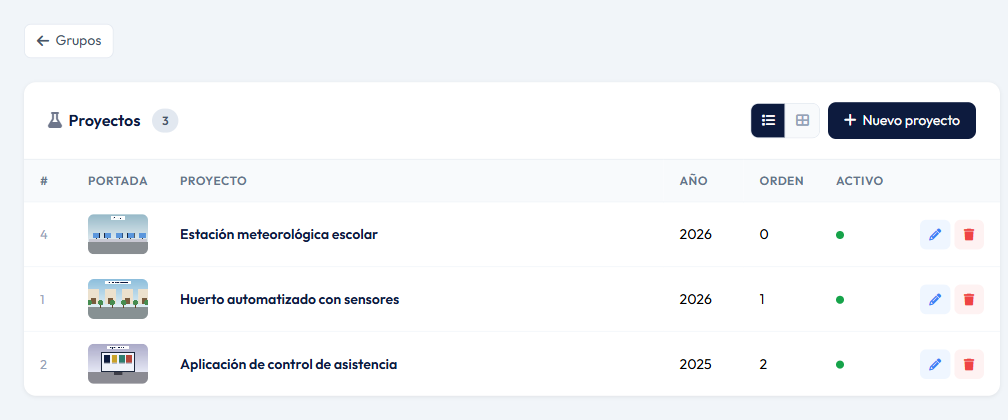
Para eliminar un proyecto, pulsa la papelera 🗑️ y confirma: se borran también su portada, su galería y sus asesores.
Crear un proyecto
-
Pulsa Nuevo proyecto.
-
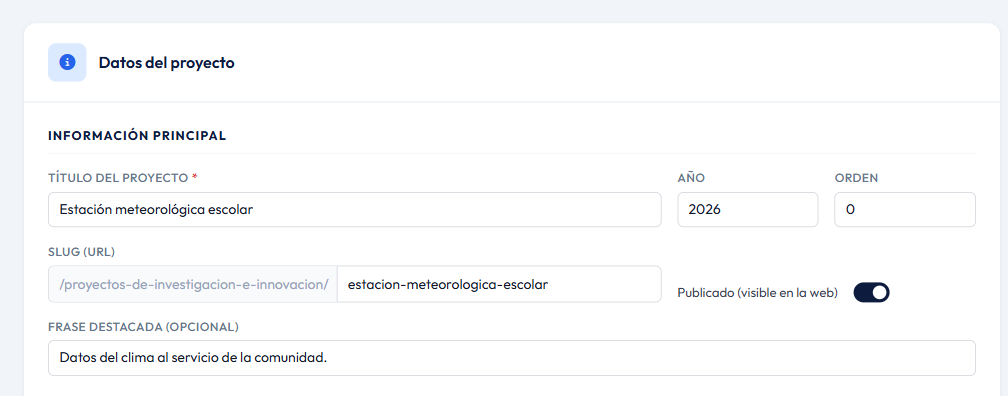
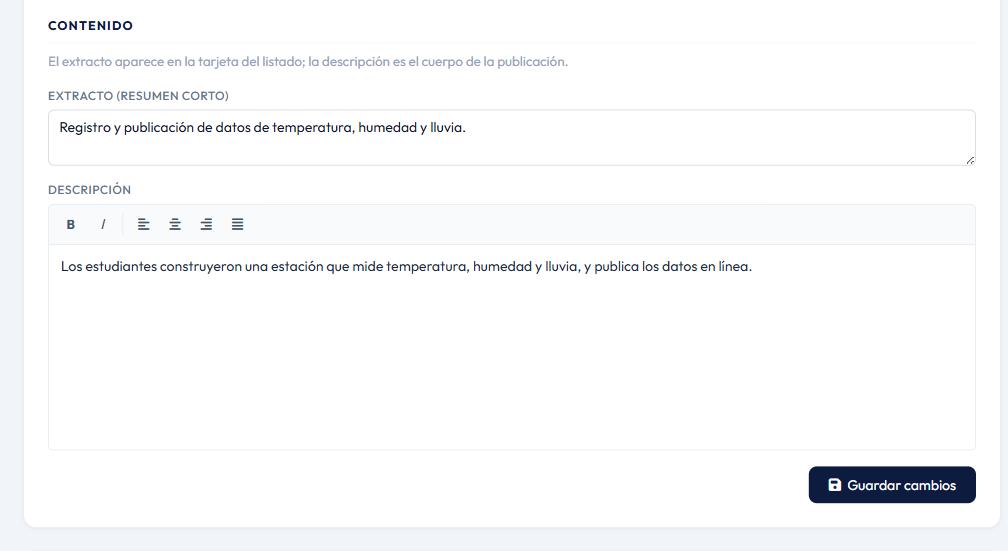
Completa los Datos del proyecto y pulsa Crear y continuar.
-
Al crearse, aparecen debajo tres bloques más.
-
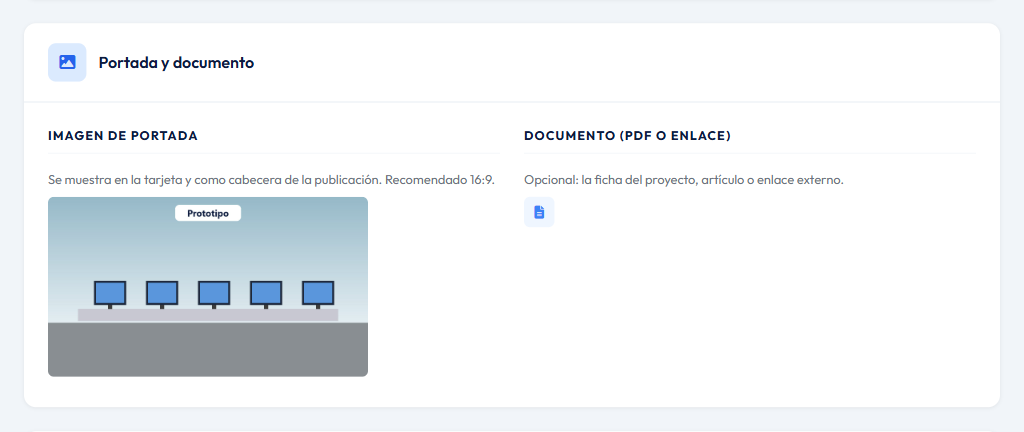
Portada y documento: pulsa el recuadro de la portada para subir la imagen. En Documento, sube un PDF o indica un enlace (la ficha del proyecto, un artículo…). Todo se guarda al momento.
-
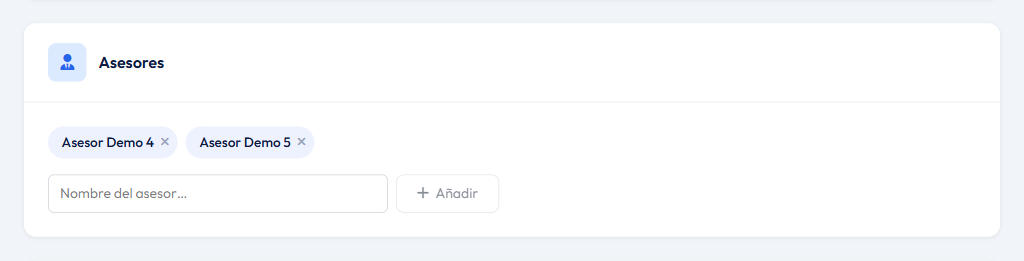
Asesores: escribe el nombre y pulsa Añadir (o Intro). Para quitar un asesor, pulsa la ✕ junto a su nombre.
-
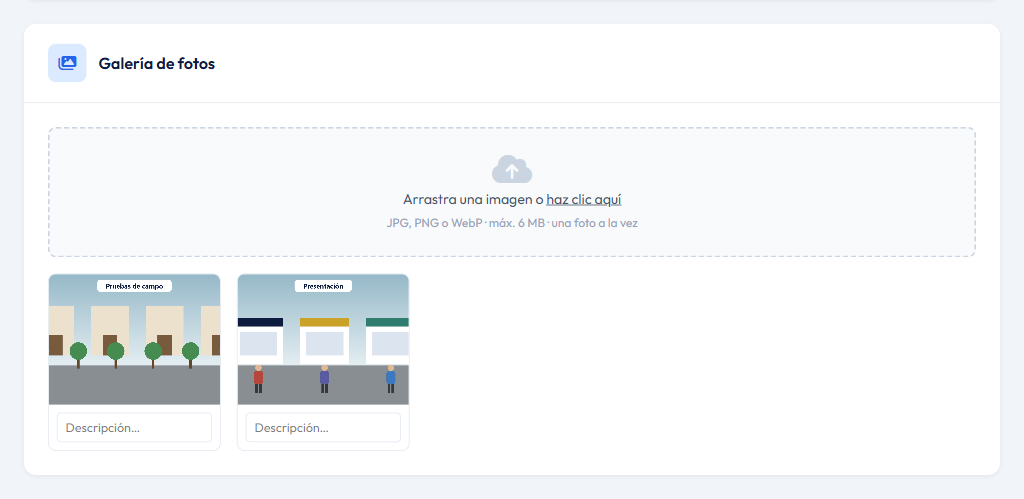
Galería de fotos: arrastra una foto al recuadro o haz clic en él (una cada vez) y escribe su descripción debajo.
-
-
Si cambias los datos, pulsa Guardar cambios. Con Ver en la web abres la ficha pública.
Campos del formulario
Grupo, ubicación y presentación
| Campo | Obligatorio | Descripción |
|---|---|---|
| Título del grupo | Sí | Nombre del área, por ejemplo «Innovación tecnológica». Máximo 255 caracteres. |
| Orden y Activo del grupo | — | Posición del área en la página y si se muestra. |
| Ubicación en el menú | Sí | Ítem de primer nivel o dentro de Nosotros, Admisión, Transparencia, Trámites u Otros. |
| Orden en el menú | Sí | De 1 a 99. Con 1 el enlace va primero; si el número supera la cantidad de opciones, va al final. |
| Titular destacado | No | Frase principal de la presentación. Máximo 300 caracteres. |
| Subtítulo | No | Frase bajo el titular. Máximo 1000 caracteres. |
| Proyectos por fila | — | 2, 3 o 4 en computadora. En celular y tableta se ajusta solo. |
| Bloque | — | Título (obligatorio), orden, activo y texto (máx. 2000). |
Proyecto
| Campo | Obligatorio | Descripción |
|---|---|---|
| Título del proyecto | Sí | Máximo 500 caracteres. |
| Año | No | Entre 1900 y 2100. Sirve para el filtro por año de la página pública. |
| Orden | No | Posición dentro de su área. |
| Slug (URL) | No | Parte final de la dirección de la ficha. Se completa solo mientras escribes el título de un proyecto nuevo. |
| Publicado (visible en la web) | — | Si está apagado, el proyecto no se muestra. |
| Frase destacada | No | Cita que aparece resaltada en la ficha. Máximo 300 caracteres. |
| Extracto | No | Resumen corto de la tarjeta del listado. |
| Descripción | No | Cuerpo de la ficha. Admite negrita, cursiva y alineación. |
| Portada | No | Imagen de hasta 6 MB, horizontal (16:9). |
| Documento | No | PDF de hasta 10 MB o enlace. |
| Asesor | — | Nombre (máx. 255). |
| Foto de la galería | No | JPG, PNG o WebP de hasta 6 MB; descripción de hasta 200 caracteres. |
Cómo se ve en el sitio público
La página está en /proyectos-de-investigacion-e-innovacion, en el lugar del
menú que hayas configurado. El enlace solo aparece si hay al menos un grupo
activo con algún proyecto publicado.
Presentación con el titular, el subtítulo y los bloques:
Banco de Proyectos, con botones para filtrar por año y una fila de tarjetas por área:
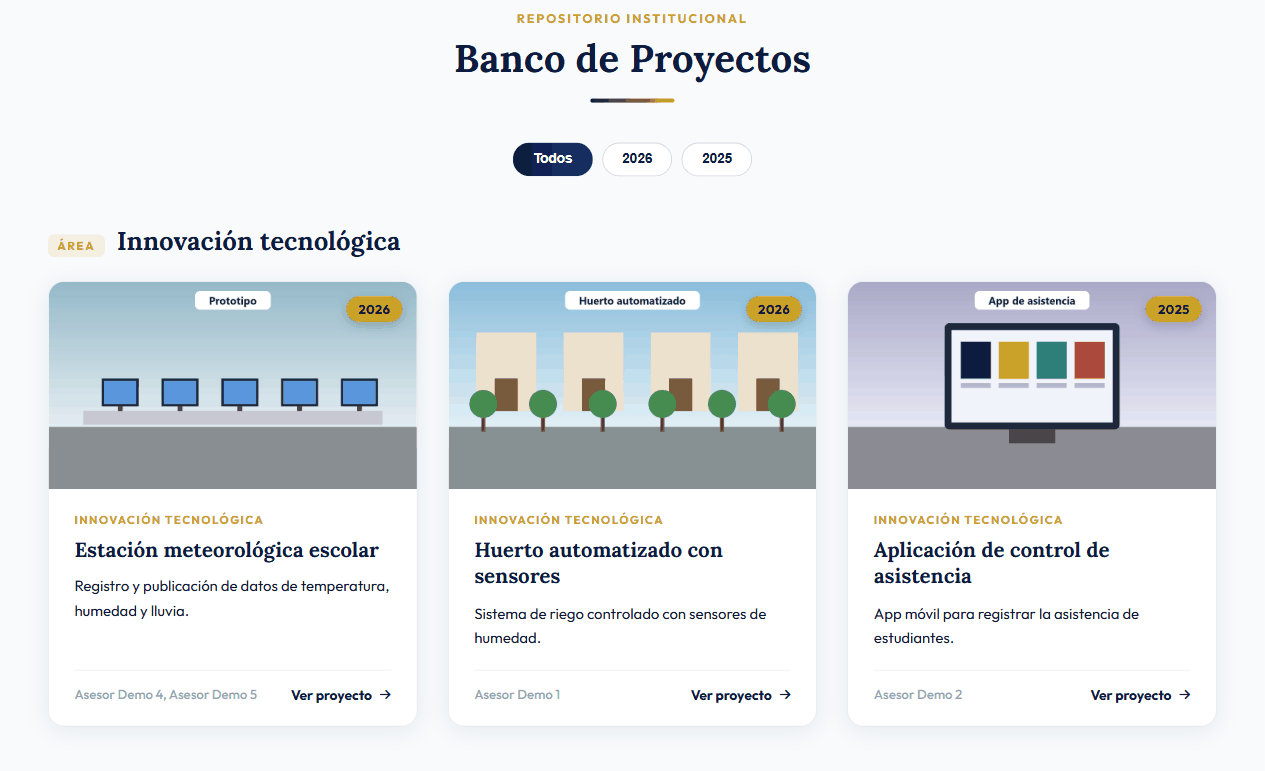
- Cada tarjeta muestra la portada, el año, el área, el título, el extracto, los asesores y el enlace Ver proyecto.
- Las áreas activas sin proyectos publicados muestran «Aún no hay proyectos publicados en esta área.».
La ficha del proyecto muestra el área, el año, el título y la portada:
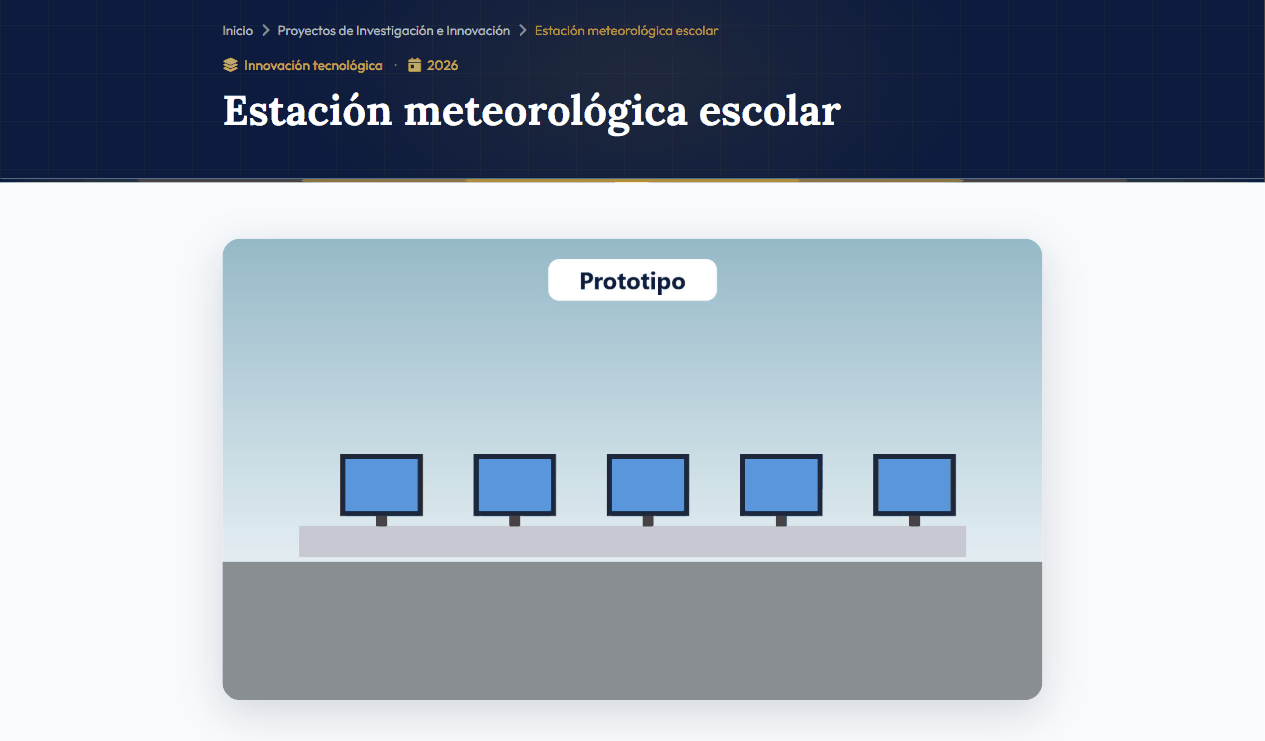
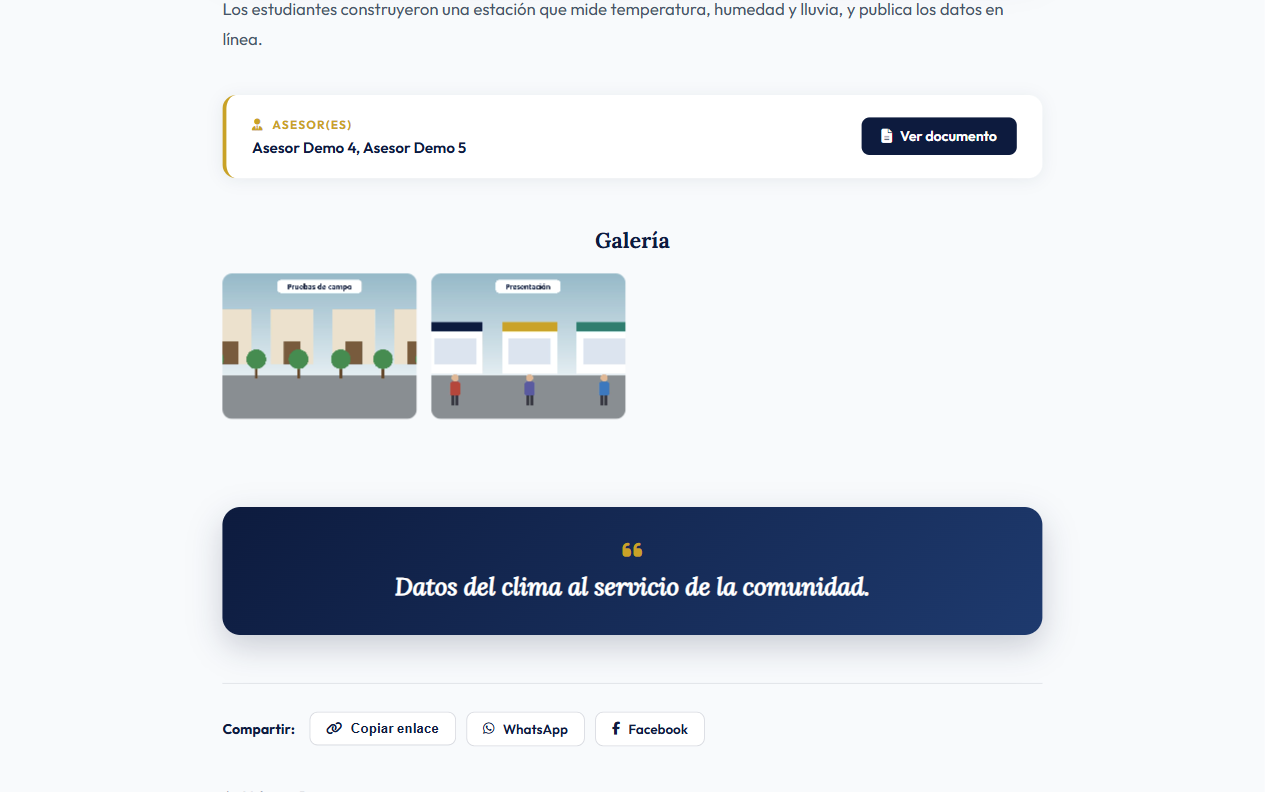
Debajo, la descripción, los asesores con el botón Ver documento, la galería, la frase destacada y los botones para compartir (copiar enlace, WhatsApp y Facebook):
Notas y buenas prácticas
- Pocas áreas y bien definidas: cada área es un bloque de la página; muchas áreas con uno o dos proyectos la alargan sin aportar.
- Completa el año de todos los proyectos para que el filtro por año sea útil.
- Portadas horizontales y parecidas entre sí, para que las tarjetas se vean alineadas.
- Extracto de una o dos frases: es lo que se lee en la tarjeta.