Libro de Reclamaciones
Para qué sirve
Aquí llegan las hojas de reclamación que los usuarios registran en el Libro de Reclamaciones virtual del portal, conforme al Código de Protección y Defensa del Consumidor. Hay dos tipos:
- Reclamo: disconformidad con el producto o servicio (por ejemplo, un trámite pagado que no se entregó).
- Queja: malestar que no tiene que ver con el producto o servicio, como la atención al público.
Desde el panel puedes revisar cada hoja, anotar la respuesta o la gestión realizada, marcarla como atendida y escribir al consumidor. Las reclamaciones no se crean ni se editan en el panel: solo llegan desde el portal, y no se pueden eliminar: las que ya no hacen falta en el día a día se pasivan (se archivan sin borrarlas).
Cómo acceder
Menú lateral → Comunicación → Libro de Reclamaciones
(/admin/reclamaciones).
También desde Inicio, con Ver todos en el bloque de reclamaciones.
El listado de reclamaciones
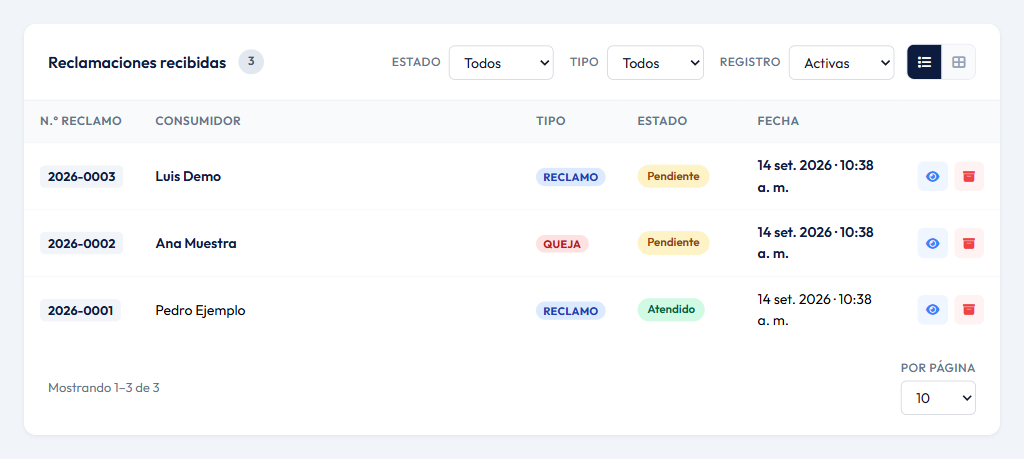
- Junto al título, el número indica cuántas reclamaciones hay en total.
- Aparecen de la más reciente a la más antigua. Cada fila muestra:
- N.° reclamo: número que el portal asigna solo, con el año y un
correlativo que empieza en 0001 cada año (
2026-0001,2026-0002…). Es el número que recibe el consumidor al registrar su hoja. - Consumidor, Tipo (etiqueta azul Reclamo o roja Queja), Estado y Fecha de registro.
- N.° reclamo: número que el portal asigna solo, con el año y un
correlativo que empieza en 0001 cada año (
- Las Pendientes se ven en negrita con la etiqueta amarilla Pendiente. Las ya resueltas llevan la etiqueta verde Atendido.
- Filtra con Estado (Todos, Pendiente, Atendido), Tipo (Todos, Reclamo, Queja) y Registro (Activas, las que se ven normalmente, o Pasivadas, las que se archivaron).
- En cada fila, el ojo 👁️ abre la hoja y el ícono de caja 🗃️ la pasiva (archiva).
- Los botones de la derecha cambian entre vista de tabla y vista de tarjetas; abajo eliges cuántas ver por página (10, 25 o 50). Ver Interfaz del panel.
Revisar una reclamación
Pulsa el ojo 👁️ de la reclamación. Se abre la hoja completa, con el número como título, en cuatro bloques:
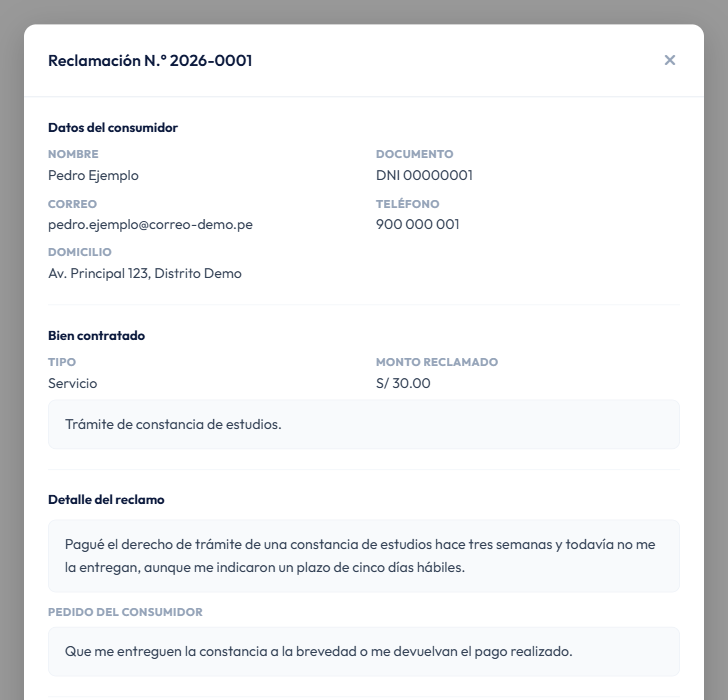
- Datos del consumidor: nombre, documento, correo, teléfono y domicilio. Si el consumidor es menor de edad, aparece también el Apoderado.
- Bien contratado: si es un producto o un servicio, el monto reclamado (si lo indicó) y su descripción.
- Detalle del reclamo (o de la queja): lo que ocurrió y, debajo, el Pedido del consumidor, es decir, lo que solicita al instituto.
- Gestión interna: el estado y la respuesta (ver abajo).
Atender una reclamación
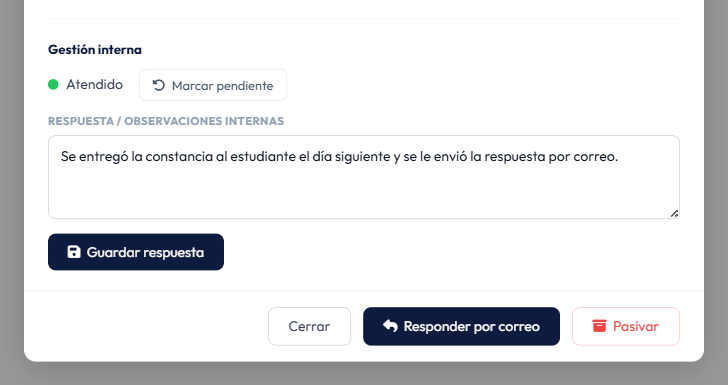
- Abre la reclamación con el ojo 👁️ y lee el detalle y el pedido.
- Para contestar al consumidor, pulsa Responder por correo. Se abre tu programa de correo con su dirección y el asunto «Respuesta a su reclamación N.° …» ya escritos. Redacta la respuesta y envíala desde ahí.
- En Respuesta / observaciones internas, anota qué se respondió o qué se hizo (por ejemplo, «Se entregó la constancia y se respondió por correo el …»). Pulsa Guardar respuesta; aparece el aviso «Respuesta guardada.».
- Pulsa Marcar atendido. El estado cambia a Atendido al momento y aparece el aviso «Reclamación marcada como atendida.». Si hace falta retomarla, pulsa Marcar pendiente.
- Pulsa Cerrar para volver al listado.
El texto de Respuesta / observaciones internas solo queda guardado en el panel, como registro de la gestión. El consumidor no lo ve ni lo recibe: la respuesta hay que enviársela por correo (paso 2).
Si escribes en Respuesta / observaciones internas y cierras la ventana sin pulsar Guardar respuesta, lo que escribiste se pierde.
Pasivar y reactivar una reclamación
Las hojas del Libro de Reclamaciones no se eliminan: son un registro que el instituto debe conservar. Lo que sí puedes hacer es pasivarlas, es decir, archivarlas para que dejen de aparecer en la bandeja del día a día.
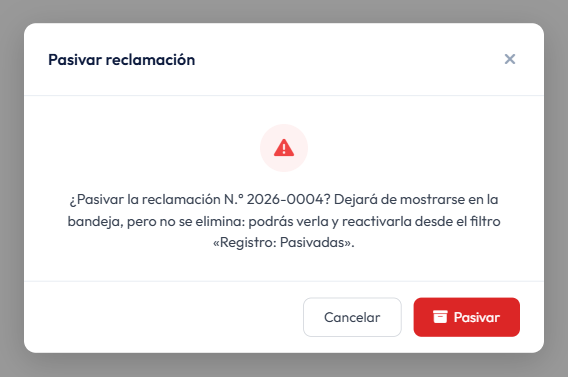
- Pulsa el ícono de caja 🗃️ en la fila, o Pasivar dentro de la ventana de la reclamación.
- Confirma en la ventana Pasivar reclamación: «¿Pasivar la reclamación N.° …? Dejará de mostrarse en la bandeja, pero no se elimina: podrás verla y reactivarla desde el filtro «Registro: Pasivadas».».
Para volver a verlas, pon el filtro Registro en Pasivadas. Aparecen con la etiqueta gris Pasivada y, en lugar del ícono de caja, el de reactivar (↺). Púlsalo —o abre la hoja y usa Reactivar— para devolverla a la bandeja.
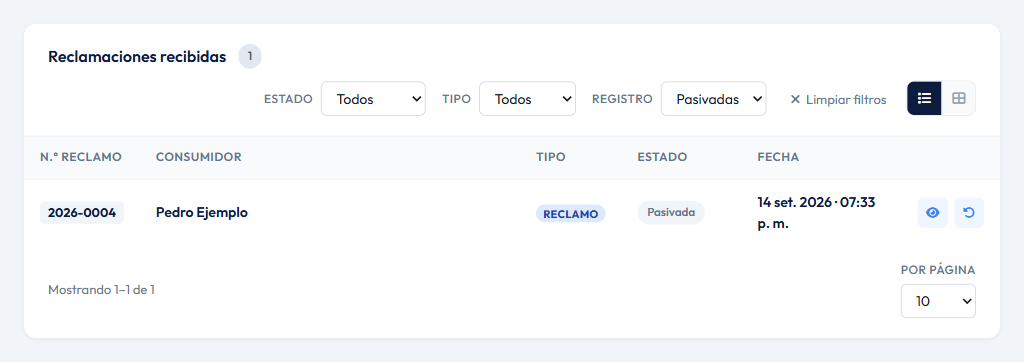
Mientras está pasivada, la hoja es de solo lectura: se puede leer y responder por correo, pero no cambiar su estado ni su respuesta. La ventana lo avisa con «Reclamación pasivada. Reactívala para cambiar su estado o su respuesta.».
Una hoja pasivada tampoco aparece en Inicio, y su número sigue reservado: los números de reclamación nunca se reutilizan.
Campos del formulario
Datos que registra el consumidor en el portal (se ven en el detalle; no se pueden modificar en el panel)
| Campo | Obligatorio | Descripción |
|---|---|---|
| Nombre completo | Sí | Nombre del consumidor. Máximo 150 caracteres. |
| Tipo de documento | Sí | DNI, CE, Pasaporte u Otro. |
| N.° de documento | Sí | Máximo 30 caracteres. |
| Correo electrónico | Sí | Dirección a la que se responde. Debe tener formato válido. |
| Teléfono | No | Máximo 30 caracteres. |
| Domicilio | No | Máximo 255 caracteres. |
| El consumidor es menor de edad | No | Casilla. Si se marca, hay que indicar el nombre del padre, madre o apoderado (obligatorio en ese caso). |
| Tipo (bien contratado) | Sí | Producto o Servicio. |
| Monto reclamado (S/) | No | Importe en soles, con decimales. |
| Descripción del producto o servicio | No | Máximo 2000 caracteres. |
| Tipo de solicitud | Sí | Reclamo o Queja. |
| Detalle | Sí | Qué ocurrió. Máximo 5000 caracteres. |
| Pedido del consumidor | Sí | Qué solicita al instituto. Máximo 5000 caracteres. |
El número y la fecha de la reclamación se asignan solos al registrarla.
Gestión interna (se completa en el panel)
| Campo | Obligatorio | Descripción |
|---|---|---|
| Estado | — | Pendiente al llegar. Se cambia con Marcar atendido / Marcar pendiente. |
| Respuesta / observaciones internas | No | Registro de la respuesta o de la gestión realizada. Solo visible en el panel. Máximo 5000 caracteres. |
| Registro | — | Activa al llegar. Con Pasivar pasa a Pasivada (archivada y de solo lectura) y con Reactivar vuelve a estar activa. |
Cómo se ve en el sitio público
En el menú del portal, Transparencia › Libro de Reclamaciones
(/libro-de-reclamaciones). La opción está siempre en el menú.
La página empieza con un aviso que explica la diferencia entre reclamo y queja y recuerda que presentar la hoja no impide acudir a INDECOPI. Debajo, el bloque 1 Identificación del consumidor reclamante:
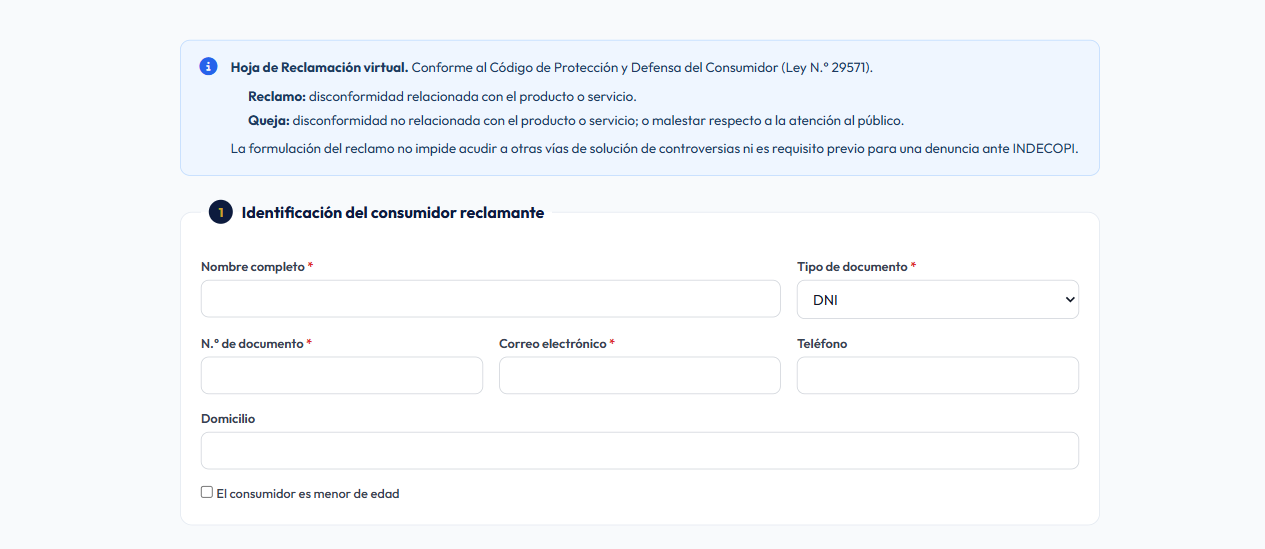
Al marcar El consumidor es menor de edad aparece el campo del nombre del padre, madre o apoderado. Siguen los bloques 2 Identificación del bien contratado y 3 Detalle de la reclamación, y el botón Registrar reclamación:
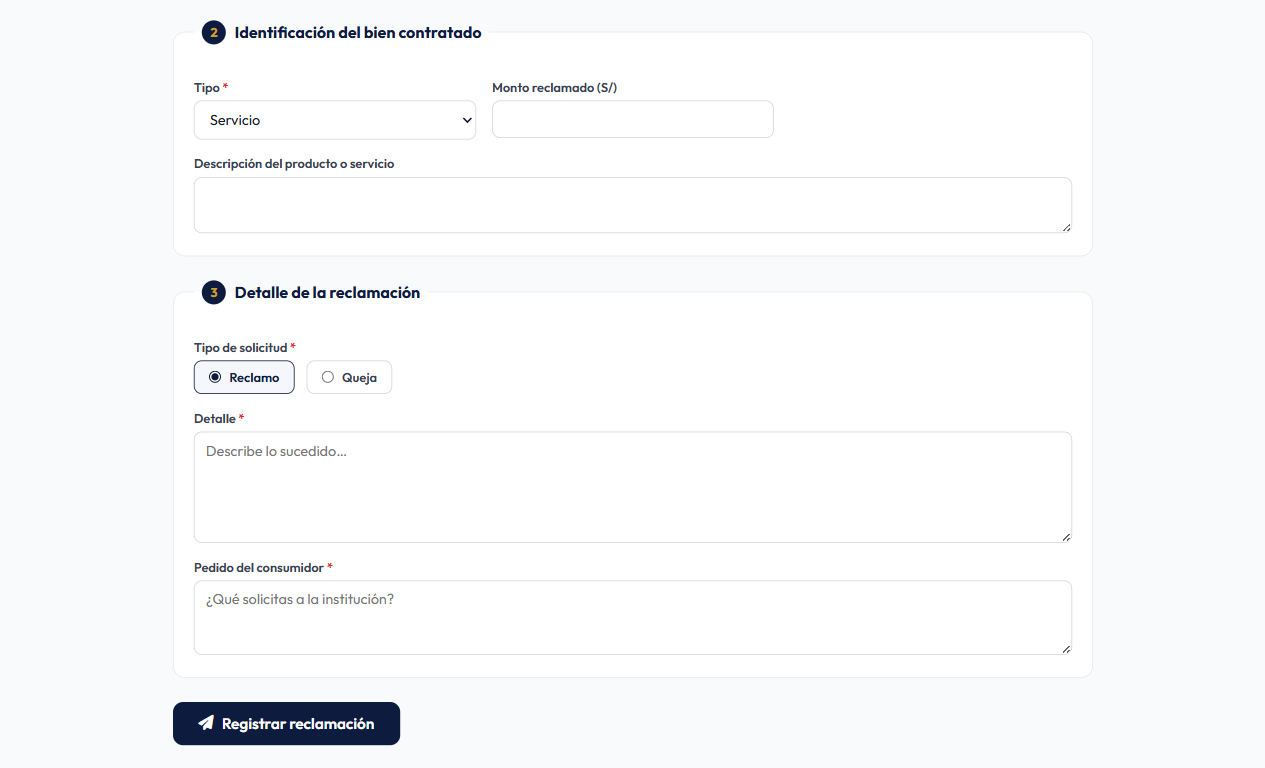
- Si falta un dato obligatorio, el portal lo indica arriba del formulario y no registra la hoja.
- Al registrarla, el consumidor ve su número: «¡Tu hoja de reclamación N.° 2026-0004 fue registrada! Recibirás una respuesta en el plazo de ley al correo indicado.». En el panel aparece como Pendiente.
- Igual que el formulario de contacto, tiene protección contra envíos automáticos (spam) y limita los envíos seguidos desde un mismo equipo.
Notas y buenas prácticas
- Respeta el plazo de respuesta. El portal le dice al consumidor que recibirá respuesta «en el plazo de ley». Ese plazo lo fija la normativa del Libro de Reclamaciones; confirma el vigente con el área responsable del instituto y revisa las Pendientes a diario.
- Registra siempre la gestión en Respuesta / observaciones internas antes de marcar como atendida: fecha, qué se respondió y quién lo hizo. Es el historial que queda si alguien lo pide después.
- Menciona el número de reclamación en tu correo de respuesta (el asunto ya lo incluye) para que el consumidor la identifique.
- Usa los filtros Estado Pendiente y Tipo para organizar el trabajo.
- Pasiva solo lo que ya no necesitas ver a diario (hojas antiguas ya atendidas, pruebas o duplicados). Nada se pierde: siempre puedes consultarlas con Registro: Pasivadas y reactivarlas.
- Las hojas contienen datos personales (documento, domicilio, teléfono): úsalos solo para atender la reclamación.