Mensajes de Contacto
Para qué sirve
Aquí llegan los mensajes que los visitantes envían desde el formulario de la página Contáctanos del portal: consultas sobre admisión, trámites, horarios… Desde esta bandeja puedes leerlos, marcar cuáles ya revisaste, responder por correo y eliminar los que no sirvan.
Los mensajes no se crean ni se editan en el panel: solo llegan desde el portal.
Cómo acceder
Menú lateral → Comunicación → Mensajes de Contacto
(/admin/mensajes-contacto).
También desde Inicio, con Ver todos en el bloque de mensajes.
La bandeja de entrada
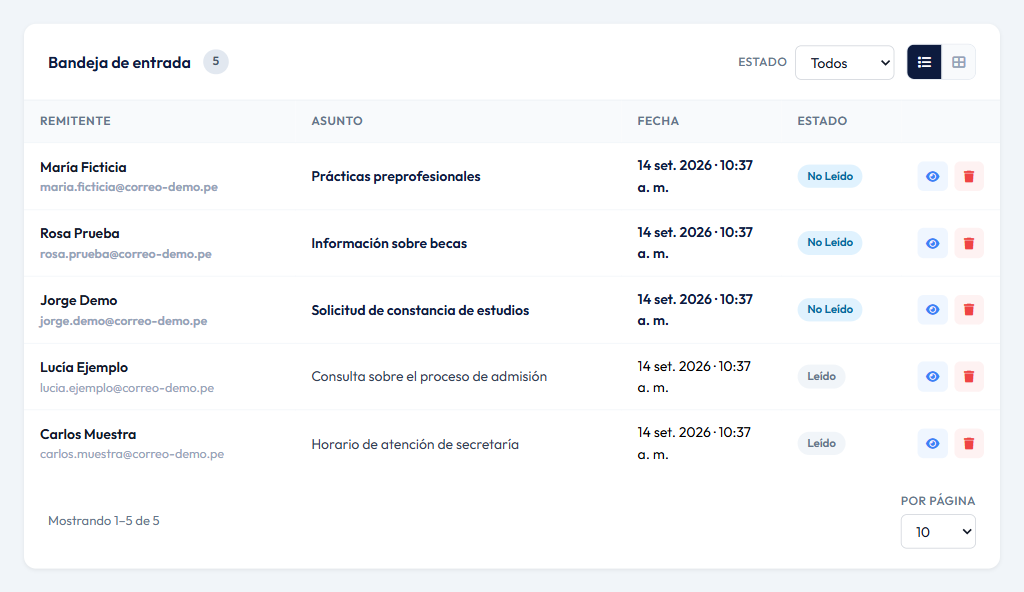
- Junto al título, el número indica cuántos mensajes hay en total.
- Los mensajes aparecen del más reciente al más antiguo. Cada fila muestra el remitente (nombre y correo), el asunto, la fecha y hora de envío y el estado.
- Los No leídos se ven en negrita y con la etiqueta azul No leído. Los revisados llevan la etiqueta gris Leído.
- Con el filtro Estado puedes ver Todos, solo los Leídos o solo los No leídos.
- Los botones de la derecha cambian entre vista de tabla y vista de tarjetas. Abajo eliges cuántos mensajes ver por página (10, 25 o 50).
Estos controles funcionan igual en todo el panel: ver Interfaz del panel.
Leer y responder un mensaje
- Pulsa el ojo 👁️ del mensaje. Se abre una ventana con el asunto como título, quién lo envía, su correo, la fecha y el mensaje completo.
- Pulsa Marcar como leído para indicar que ya lo revisaste. Si quieres dejarlo pendiente otra vez, pulsa Marcar como no leído. El cambio se guarda al momento y aparece el aviso «Mensaje marcado como leído.».
- Para contestar, pulsa Responder por correo. Se abre tu programa de correo con la dirección del remitente y el asunto «Re: …» ya escritos; redacta la respuesta y envíala desde ahí.
- Pulsa Cerrar para volver a la bandeja.
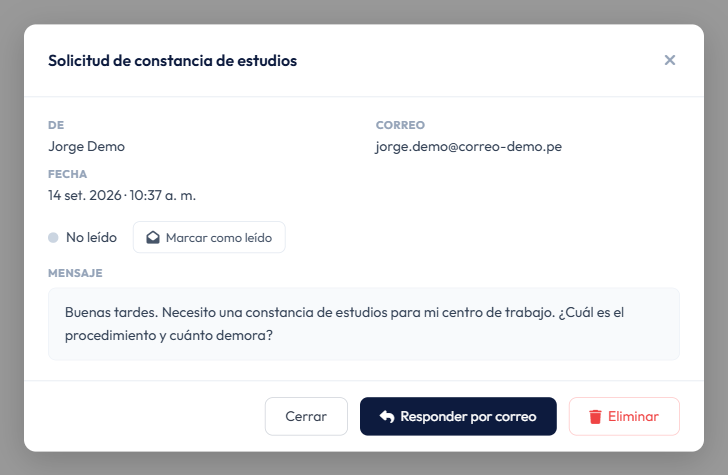
El estado solo cambia al pulsar Marcar como leído. Si lees un mensaje y no lo marcas, seguirá apareciendo como pendiente en la bandeja y en Inicio.
Responder por correo usa el programa de correo instalado en tu equipo (o el que tenga configurado tu navegador). Si al pulsarlo no se abre nada, copia la dirección que aparece en Correo y escribe desde tu correo habitual. La respuesta no queda guardada en el panel.
Eliminar un mensaje
Pulsa la papelera 🗑️ en la fila, o Eliminar dentro de la ventana del mensaje, y confirma. El panel pregunta «¿Eliminar el mensaje de "…"? Esta acción no se puede deshacer.».
Campos del formulario
Estos son los datos que el visitante completa en el portal y que ves en el detalle de cada mensaje. En el panel solo se puede cambiar el estado.
| Campo | Obligatorio | Descripción |
|---|---|---|
| Nombre completo | Sí | Nombre de quien escribe. Máximo 150 caracteres. |
| Correo electrónico | Sí | Dirección a la que se responde. Debe tener formato válido. Máximo 150 caracteres. |
| Asunto | Sí | Título del mensaje. Máximo 200 caracteres. |
| Mensaje | Sí | Texto de la consulta. Máximo 5000 caracteres. |
| Estado | — | No leído al llegar. Se cambia en el panel con Marcar como leído / Marcar como no leído. |
La fecha y la hora de envío se registran solas.
Cómo se ve en el sitio público
En el menú del portal, Contáctanos (/contacto). La página muestra arriba
el teléfono, el correo, la dirección y el horario del instituto (se editan en
General) y debajo el formulario Déjanos tus
consultas o dudas.
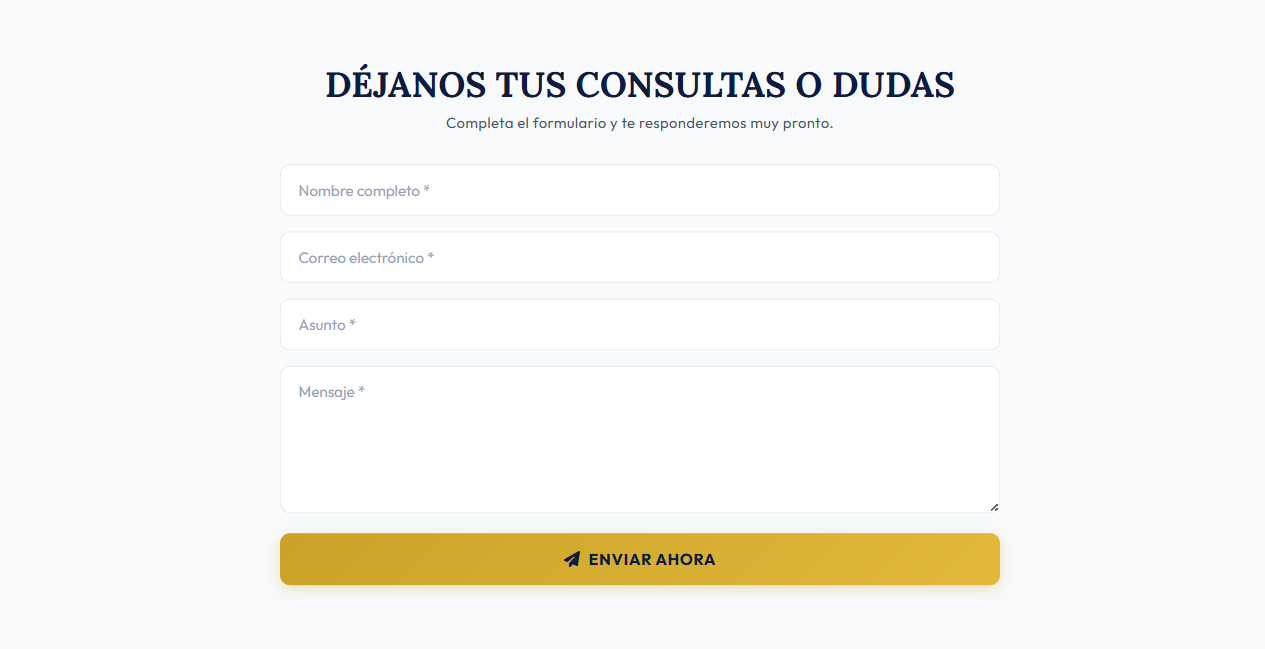
- Los cuatro campos son obligatorios. Si falta alguno, el portal lo indica («Ingresa tu nombre completo.», «El correo electrónico no es válido.»…) y no envía nada.
- Al enviar, el visitante ve el mensaje «¡Gracias! Tu mensaje fue enviado. Te responderemos muy pronto.» y el mensaje aparece en la bandeja del panel como No leído.
- El formulario tiene protección contra envíos automáticos (spam) y limita los envíos seguidos desde un mismo equipo.
Notas y buenas prácticas
- Marca cada mensaje como leído cuando lo atiendas, no solo cuando lo abras: así la bandeja refleja lo que falta responder y cualquier compañero puede continuar el trabajo.
- Responde desde el correo oficial del instituto, no desde una cuenta personal, para que las respuestas queden en la institución.
- Usa el filtro No leídos para trabajar solo con lo pendiente.
- Elimina solo el spam o los mensajes duplicados. Los mensajes atendidos pueden servir como historial de consultas; eliminarlos no se puede deshacer.
- Los mensajes contienen datos personales (nombre y correo) de los visitantes: úsalos solo para responder la consulta.