Comunicados
Para qué sirve
Los comunicados son avisos importantes (inicio de inscripciones, cambios de horario, suspensión de clases…) que aparecen en una ventana emergente en cuanto un visitante entra a la portada del sitio público.
Cada comunicado puede ser una imagen (banner) o un bloque de HTML, y puede llevar un botón que lleve a una página, a otro sitio o a un PDF.
Cómo acceder
Menú lateral → Contenido → Comunicados (/admin/comunicados).
El listado de comunicados
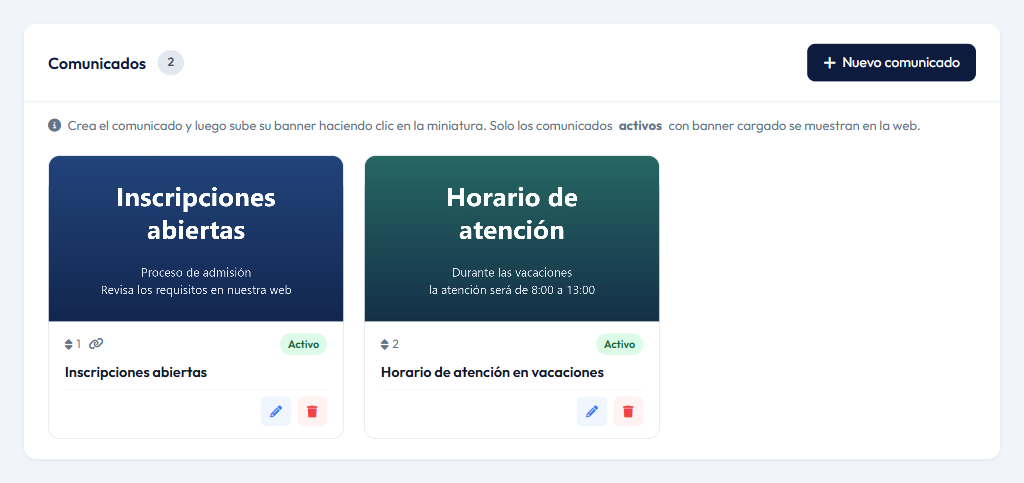
Cada tarjeta muestra el banner (o el icono </> si es de tipo HTML), el número
de orden, un icono de enlace o de archivo si tiene botón configurado, el estado
Activo o Inactivo y el título.
Crear un comunicado de tipo banner
- Pulsa Nuevo comunicado.
- Deja el interruptor Tipo en Banner, completa los campos y pulsa Guardar.
- Sube el banner: pulsa el recuadro de la imagen en la tarjeta del comunicado (al pasar el ratón aparece Subir banner) y elige la imagen. Se guarda al momento.
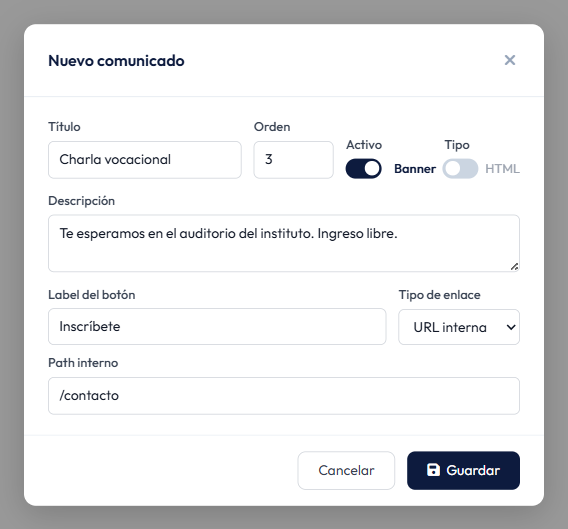
Un comunicado de tipo banner no aparece en la web hasta que le subes la imagen, aunque esté activo.
Crear un comunicado de tipo HTML
El tipo HTML permite diseñar el aviso con código en lugar de una imagen. Úsalo solo si sabes escribir HTML o si alguien de tu equipo te da el código listo.
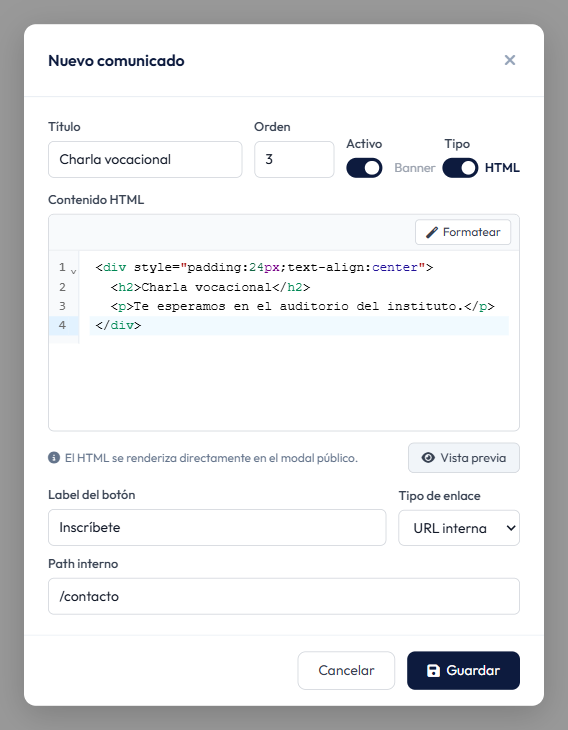
- Pulsa Nuevo comunicado y cambia el interruptor Tipo a HTML.
- Escribe o pega el código en Contenido HTML. El botón Formatear ordena las sangrías del código.
- Pulsa Vista previa para comprobar cómo se verá.
- Pulsa Guardar. El panel te pide confirmar que revisaste la vista previa; pulsa Confirmar.
Para modificar un comunicado, pulsa el lápiz ✏️. Para eliminarlo, pulsa la papelera 🗑️ y confirma.
Campos del formulario
| Campo | Obligatorio | Descripción |
|---|---|---|
| Título | No | Nombre del comunicado. En los de tipo banner se muestra bajo la imagen. Máximo 200 caracteres. |
| Orden | No | Posición en la ventana cuando hay varios comunicados: los números más bajos van primero. Se propone el siguiente número disponible. |
| Activo | — | Si está apagado, el comunicado no se muestra en la web. Por defecto, encendido. |
| Tipo | — | Banner (una imagen) o HTML (código). Por defecto, Banner. |
| Descripción | No | Solo en tipo banner. Texto breve que se muestra bajo la imagen, junto al título. |
| Contenido HTML | — | Solo en tipo HTML. Código que se muestra tal cual dentro de la ventana. |
| Banner | — | Solo en tipo banner. Se sube desde la tarjeta del listado, después de guardar. Imagen de hasta 6 MB. |
Botón de acción (opcional). Para que el botón aparezca hay que completar Label del botón (su texto, máximo 100 caracteres) y elegir un Tipo de enlace:
| Tipo de enlace | Qué pedir | Ejemplo |
|---|---|---|
| Sin botón | Nada. El comunicado no lleva botón. | — |
| URL interna | Path interno: una página de tu propio sitio, empezando por /. | /admision |
| URL externa | URL: dirección completa de otro sitio. | https://www.ejemplo.gob.pe |
| PDF (subir) | Archivo PDF: pulsa Seleccionar PDF y elige el archivo (hasta 10 MB). Se sube al pulsar Guardar. | — |
| PDF (enlace) | URL: dirección de un PDF publicado en otro sitio. | https://…/documento.pdf |
El botón siempre abre su destino en una pestaña nueva.
Cómo se ve en el sitio público
Al entrar a la portada (/), los comunicados activos aparecen en una
ventana sobre la página:
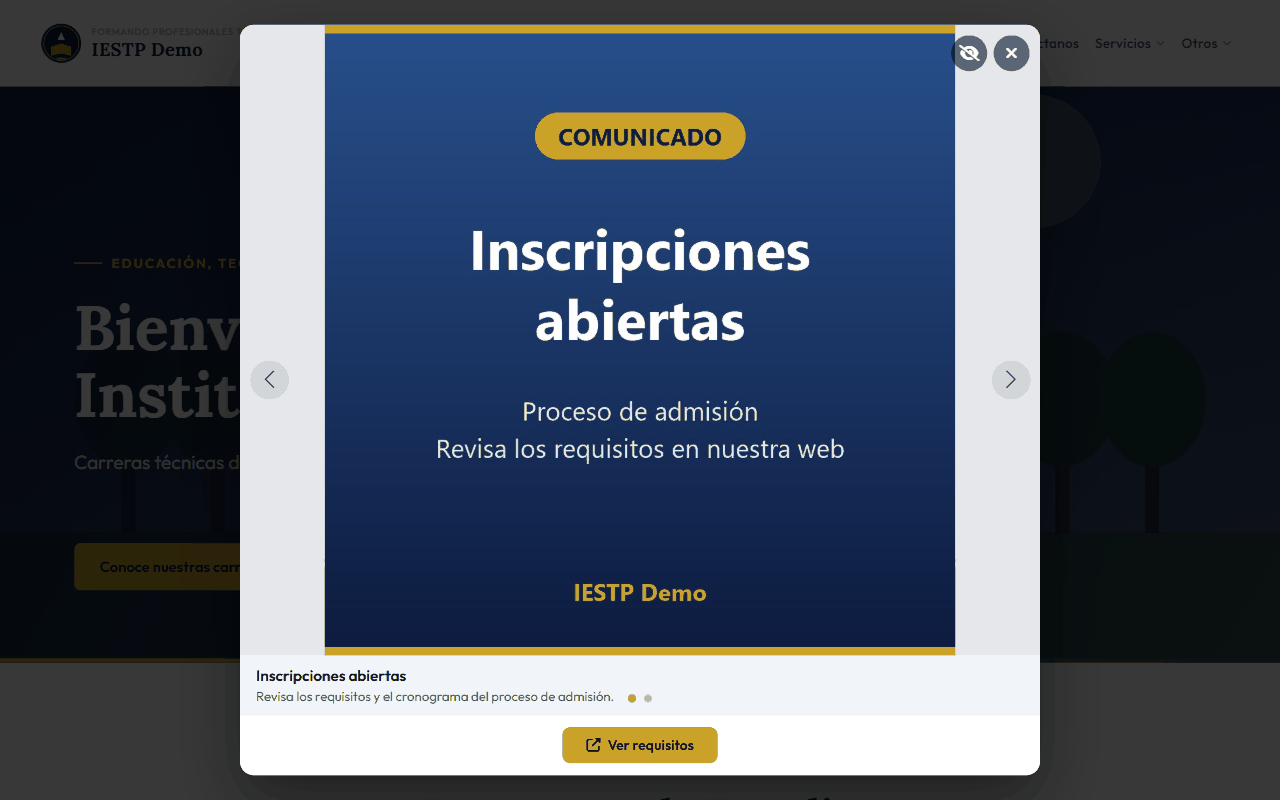
- Si hay más de un comunicado, se recorren con las flechas o los puntos, en el orden indicado.
- El botón de acción se muestra debajo del comunicado que lo tenga.
- El visitante puede cerrar la ventana con la X, pulsando fuera de ella o con la tecla Esc. La ventana vuelve a aparecer cada vez que entra a la portada.
- El botón del ojo tachado («No mostrar hoy») oculta los comunicados en ese navegador hasta el día siguiente.
- Los comunicados solo aparecen en la portada, no en el resto de páginas.
Notas y buenas prácticas
- Pocos comunicados a la vez. Una ventana con muchos avisos se cierra sin leerse; mantén activos solo los vigentes y desactiva los antiguos.
- Banner legible. La ventana mide como máximo 800 px de ancho: usa imágenes cuadradas u horizontales (por ejemplo, 1080 × 1080 px) con textos grandes.
- El texto importante, también en el título y la descripción. Así lo leen quienes usan lectores de pantalla o tienen una conexión lenta.
- Revisa el HTML en la vista previa antes de guardar: un código mal escrito puede descuadrar la ventana en la portada.
- Comprueba el botón abriéndolo desde la portada después de guardar.