Galería
Para qué sirve
Aquí se organizan las fotos del instituto en álbumes (infraestructura, actividades académicas, ceremonias…). En el sitio público todos los álbumes se muestran juntos en la página Galería Institucional.
Cómo acceder
Menú lateral → Contenido → Galería (/admin/galeria).
Los álbumes
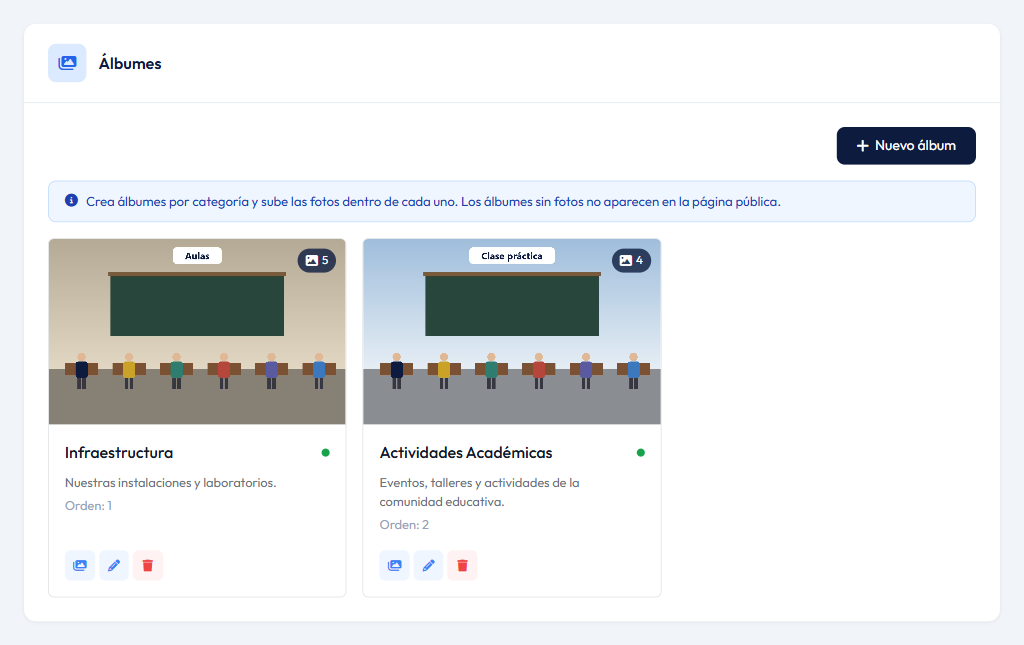
Cada álbum muestra como portada su primera foto, el número de fotos, el título, el estado (punto verde si está activo), la descripción y el orden.
Crear, editar o eliminar un álbum
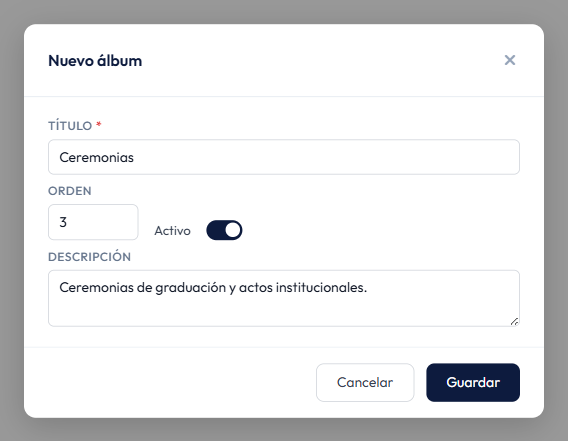
- Pulsa Nuevo álbum (o el lápiz ✏️ de un álbum existente).
- Completa los campos y pulsa Guardar.
Para eliminar un álbum, pulsa la papelera 🗑️ y confirma. Se borran también todas sus fotos.
Las fotos de un álbum
Pulsa la portada del álbum o el botón de fotos (el primero de sus botones) para abrir la pantalla Fotos del álbum.
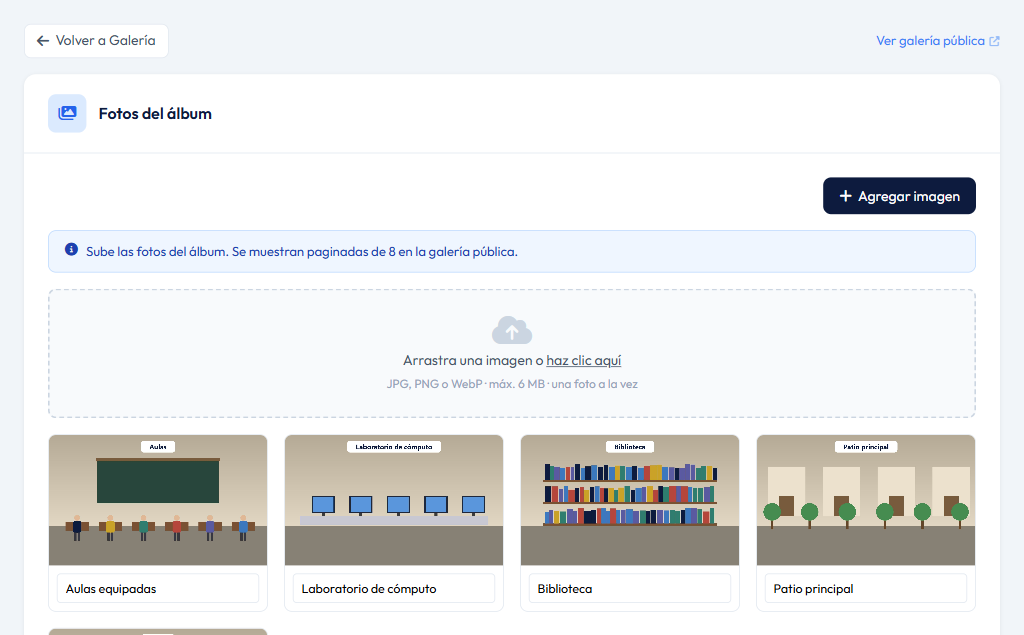
- Subir una foto: pulsa Agregar imagen, o arrastra la foto al recuadro punteado (o haz clic en él). Se sube al momento, visible y al final del álbum. Solo se admite una foto cada vez.
- Pie de foto: escribe en el campo bajo la foto. Se guarda al salir del campo o al pulsar Intro.
- Ocultar o mostrar: pasa el ratón por la foto y pulsa el ojo. Con el ojo tachado, la foto no se ve en la web, pero se conserva.
- Eliminar: pasa el ratón por la foto, pulsa la papelera 🗑️ y confirma.

Las fotos se muestran en el orden en que se subieron, de 8 en 8. Usa Volver a Galería para regresar a los álbumes o Ver galería pública para abrir la página en la web.
Campos del formulario
Álbum
| Campo | Obligatorio | Descripción |
|---|---|---|
| Título | Sí | Nombre del álbum, por ejemplo «Infraestructura». Máximo 150 caracteres. |
| Orden | No | Posición del álbum en la página: los números más bajos van primero. Se propone el siguiente número disponible. |
| Activo | — | Si está apagado, el álbum completo no se muestra en la web. Por defecto, encendido. |
| Descripción | No | Frase breve que aparece bajo el título del álbum. |
Foto
| Campo | Obligatorio | Descripción |
|---|---|---|
| Imagen | Sí | JPG, PNG o WebP de hasta 6 MB. No se puede reemplazar: para cambiarla, sube la nueva y elimina la anterior. |
| Pie de foto | No | Descripción que se muestra al ampliar la foto. Máximo 200 caracteres. |
| Visible (ojo) | — | Muestra u oculta la foto en la web. |
Cómo se ve en el sitio público
En el menú del portal, Otros › Galería (/galeria):
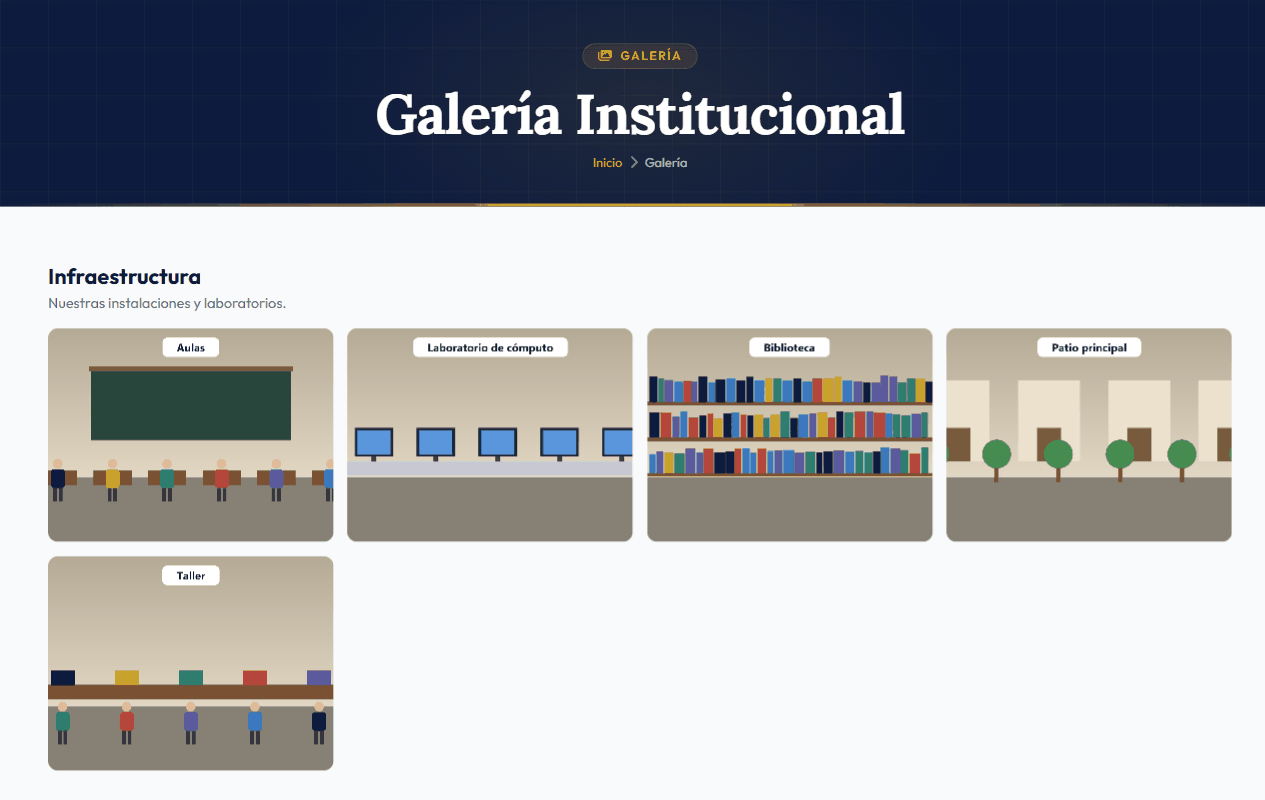
- Los álbumes aparecen uno debajo de otro, en el orden indicado, con su título y descripción.
- Las fotos se muestran de 8 en 8 (4 por fila en computadora). Si hay más, aparecen flechas y puntos para pasar de página.
- Solo aparecen los álbumes activos que tienen al menos una foto visible.
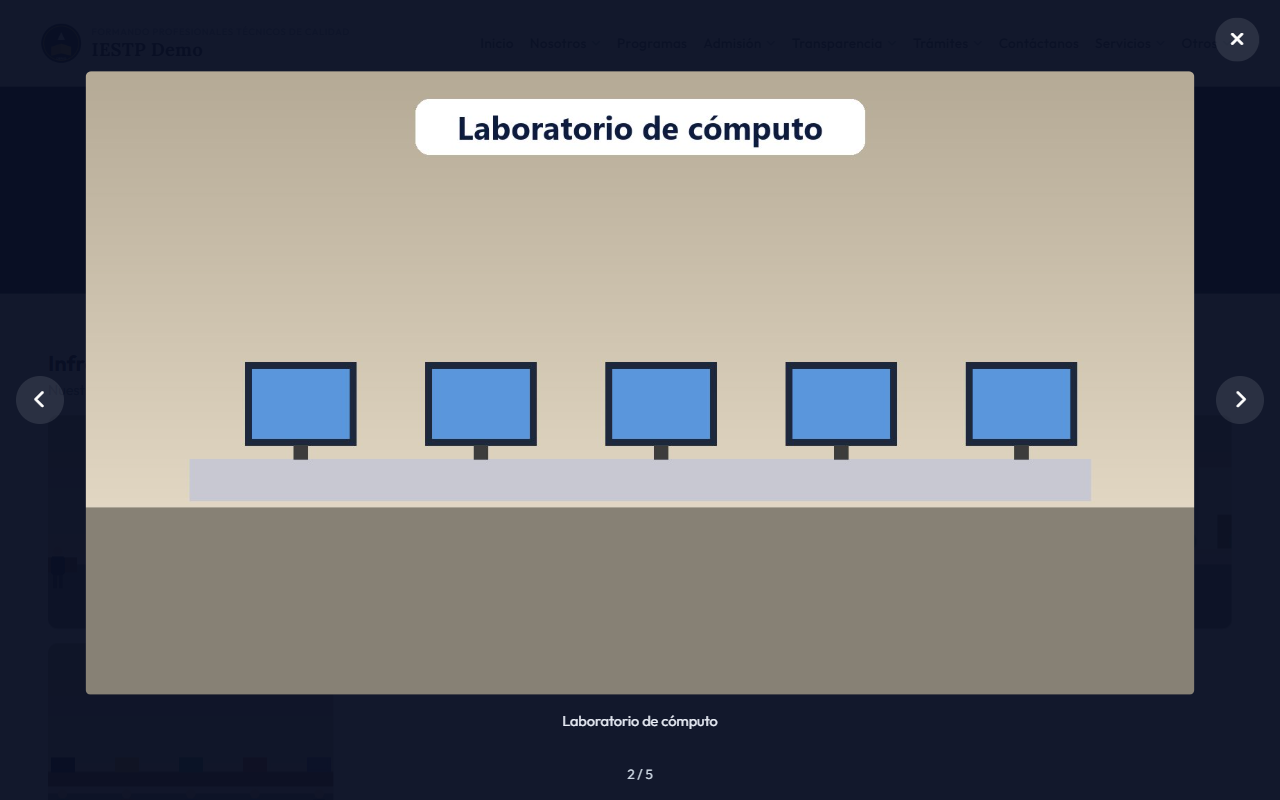
Al pulsar una foto se amplía, con su pie de foto y la posición dentro del álbum (por ejemplo, «2 / 5»). Con las flechas se pasa a las demás:
Notas y buenas prácticas
- Álbumes por tema, no por fecha: «Laboratorios», «Ceremonias», «Actividades deportivas». Para fotos de un evento concreto, usa la galería de una noticia.
- Sube primero la foto que quieres de portada: la primera foto del álbum es la que se ve en el panel.
- Fotos horizontales y de peso moderado (entre 300 y 800 KB). Las fotos de celular suelen pesar más de lo necesario.
- Escribe pies de foto: ayudan a entender qué se ve y a las personas que usan lectores de pantalla.
- Oculta en lugar de eliminar si una foto solo debe retirarse por un tiempo.