Noticias
Para qué sirve
Aquí se publican las noticias del instituto: eventos, logros, actividades, convocatorias… Cada noticia tiene su propia página en el sitio público, con imagen de portada, texto y, si quieres, una galería de fotos. Las más recientes aparecen además en la portada.
Cómo acceder
Menú lateral → Contenido → Noticias (/admin/noticias).
El listado de noticias
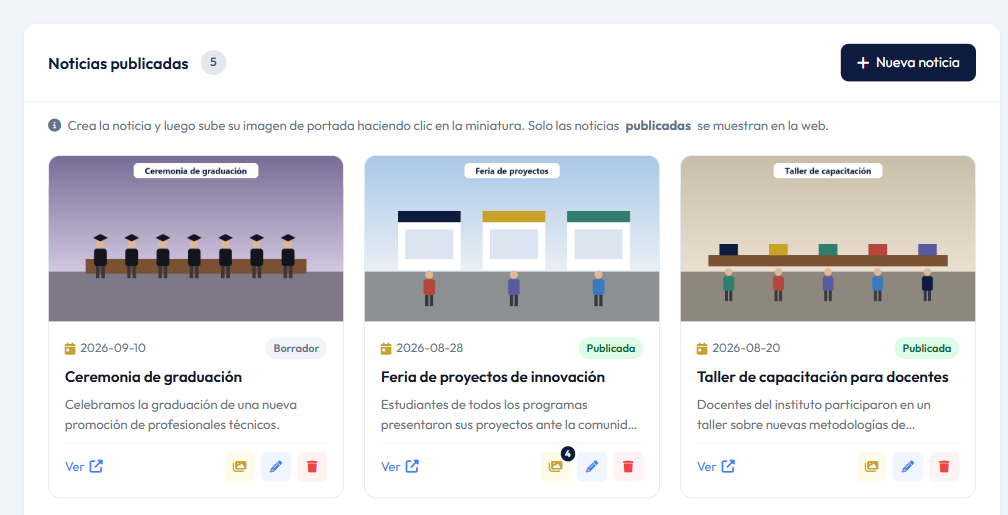
Las noticias se muestran como tarjetas, de la más reciente a la más antigua (por fecha). Cada tarjeta indica:
- La fecha y el estado: Publicada (visible en la web) o Borrador (solo visible en el panel).
- El título y el resumen.
- Ver: abre la noticia en el sitio público, en una pestaña nueva. Los borradores no se pueden ver en la web.
- Los botones de galería (con el número de fotos que tiene), editar ✏️ y eliminar 🗑️.
Crear una noticia
- Pulsa Nueva noticia.
- Completa los campos (ver Campos del formulario) y pulsa Guardar. La noticia aparece al principio del listado.
- Sube la imagen de portada: pulsa el recuadro de la imagen en la tarjeta de la noticia (al pasar el ratón aparece Subir portada) y elige la foto. Se guarda al momento. Para cambiarla, repite el paso con otra foto.
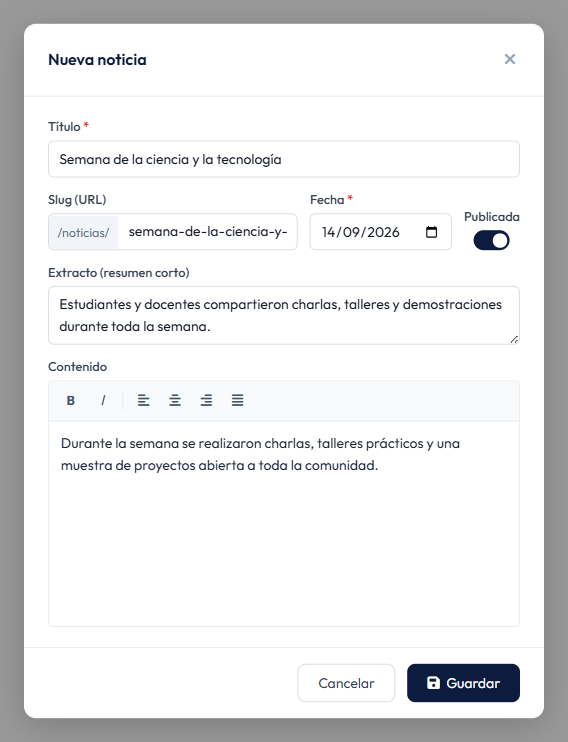
Para modificar una noticia, pulsa el lápiz ✏️. Para eliminarla, pulsa la papelera 🗑️ y confirma: se borran también su portada y su galería.
Galería de la noticia
Además de la portada, cada noticia puede tener una galería de fotos que se muestra al final del artículo.
- En la tarjeta de la noticia, pulsa el botón de galería (el icono de imágenes, junto al lápiz).
- Arrastra una foto al recuadro punteado o haz clic en él para elegirla. Se sube al momento. Solo se admite una foto cada vez.
- Si quieres, escribe una descripción en el campo bajo cada foto. Se guarda al salir del campo o al pulsar Intro.
- Para quitar una foto, pasa el ratón por encima, pulsa la papelera 🗑️ y confirma.
- Pulsa Volver a noticias para regresar al listado.
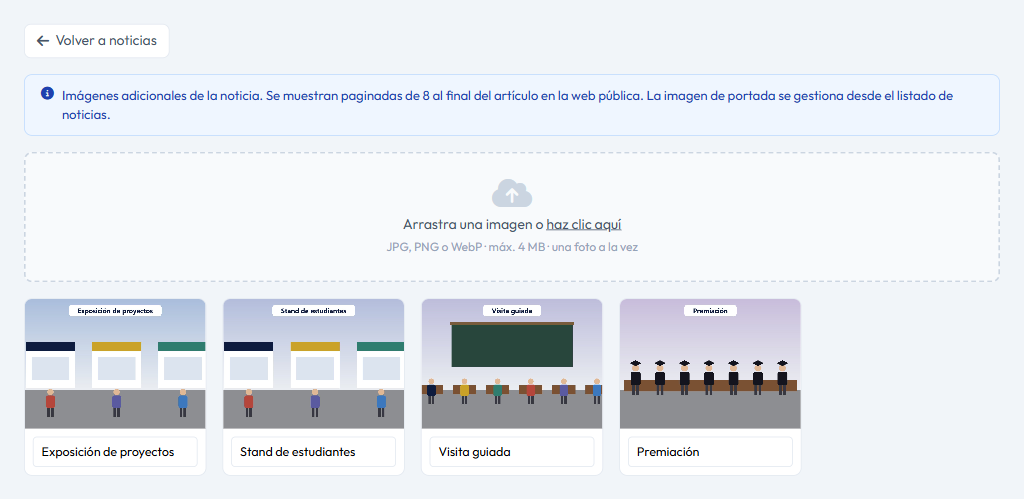
Las fotos se muestran en el orden en que se subieron, de 8 en 8.
Campos del formulario
| Campo | Obligatorio | Descripción |
|---|---|---|
| Título | Sí | Título de la noticia. Máximo 200 caracteres. |
| Slug (URL) | No | Parte final de la dirección de la noticia (/noticias/…). Se completa solo mientras escribes el título de una noticia nueva. Solo minúsculas, números y guiones. Si ya existe otra noticia con el mismo slug, se le añade un número al final. |
| Fecha | Sí | Fecha de la noticia. Por defecto, la de hoy. Determina el orden: las más recientes van primero. |
| Publicada | — | Si está encendido, la noticia se ve en la web; si está apagado, queda como Borrador. Por defecto, encendido. |
| Extracto | No | Resumen corto que se muestra en las tarjetas del listado público. Máximo 500 caracteres. |
| Contenido | No | Texto completo de la noticia. Admite negrita, cursiva y alineación. |
| Imagen de portada | No | Se sube desde la tarjeta del listado, después de guardar. Hasta 6 MB. |
| Fotos de la galería | No | Se suben desde el botón de galería. JPG, PNG o WebP de hasta 4 MB cada una. Descripción de hasta 200 caracteres. |
Cómo se ve en el sitio público
En el menú del portal, Otros › Noticias (/noticias).
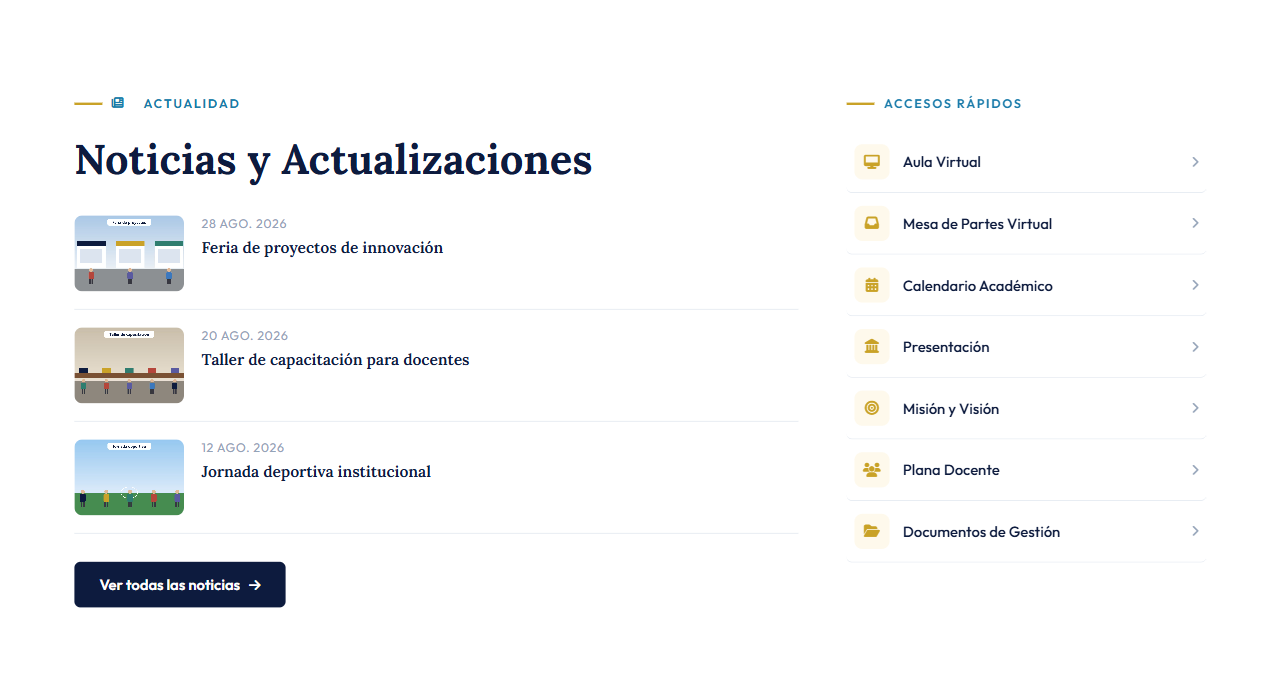
En la portada, la sección Noticias y Actualizaciones muestra las tres noticias publicadas más recientes y el botón Ver todas las noticias:
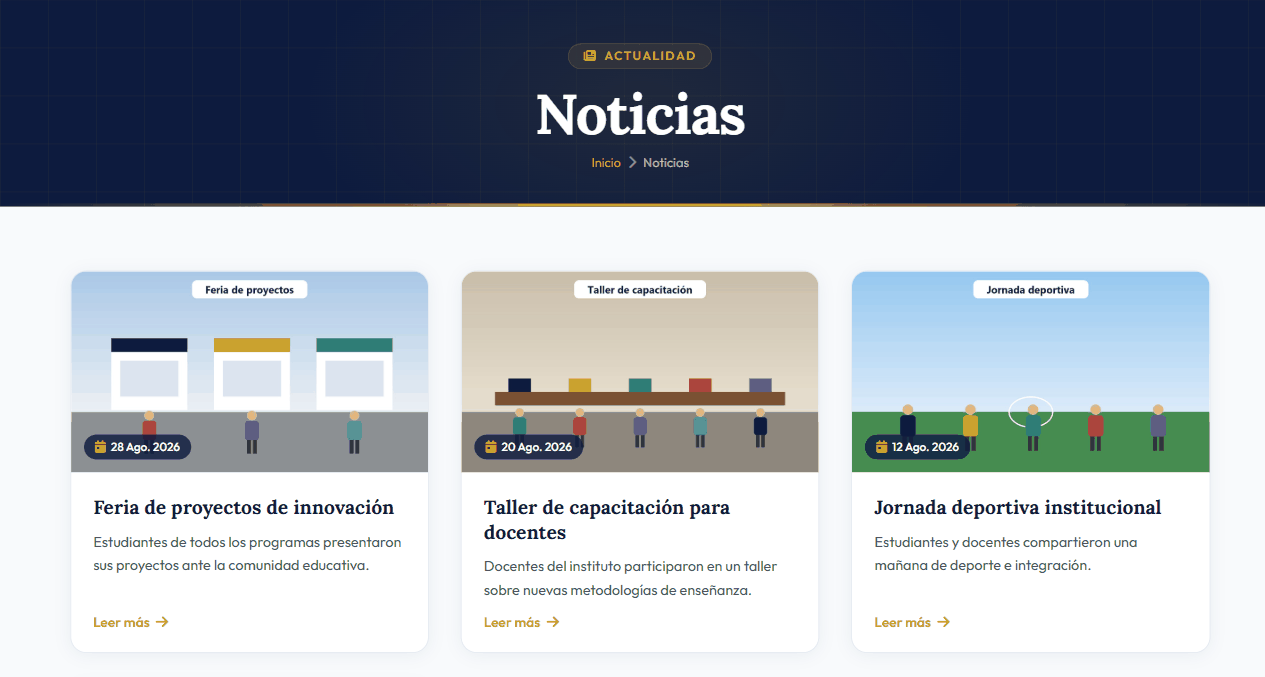
La página de noticias muestra todas las publicadas en tarjetas con la portada, la fecha, el título, el extracto y el enlace Leer más:
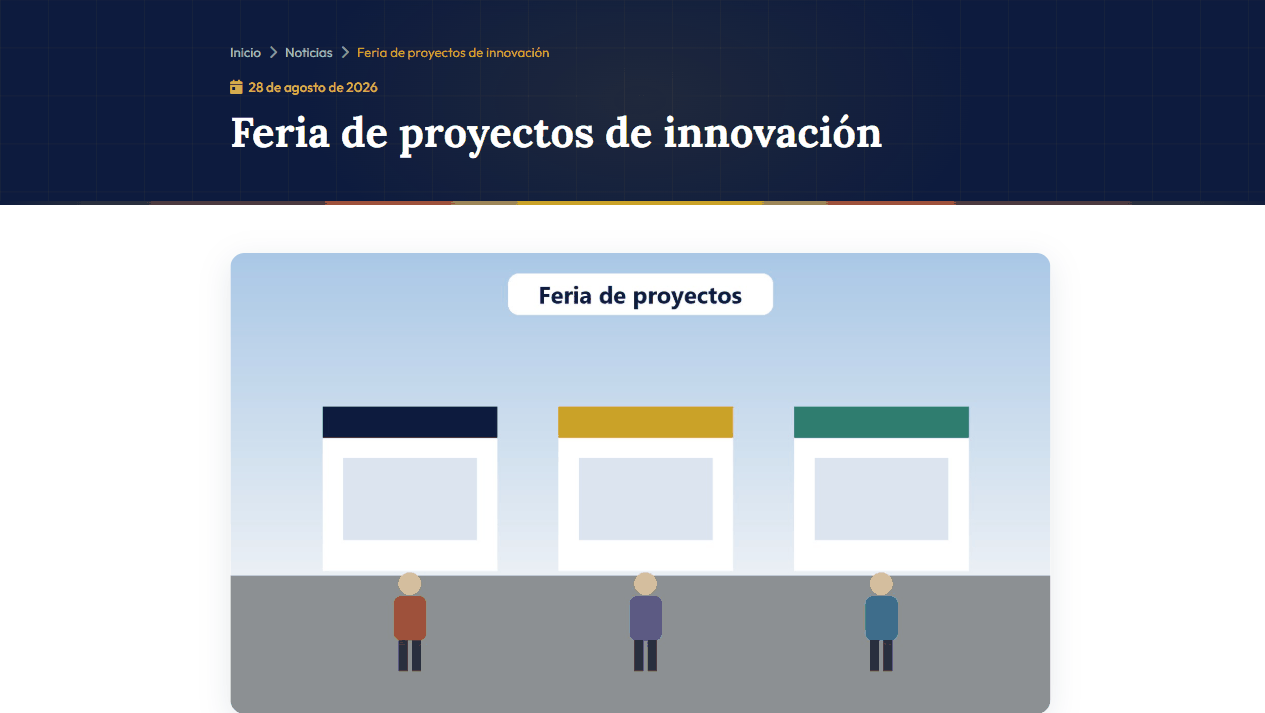
Cada noticia tiene su propia página con la fecha, el título, la portada y el contenido:
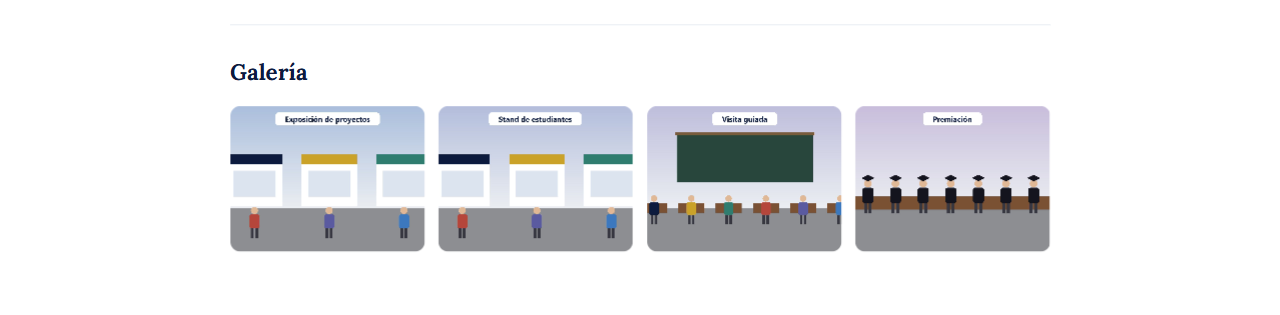
Si tiene galería, las fotos aparecen al final, en un bloque Galería. Al pulsar una foto se amplía con su descripción:
Debajo se muestran Otras noticias: las tres más recientes, sin contar la que se está leyendo.
Notas y buenas prácticas
- Siempre con portada. Sin imagen, la tarjeta muestra un fondo con un icono. Usa fotos horizontales (por ejemplo, 1600 × 900 px).
- Prepara la noticia como borrador. Apaga Publicada mientras la redactas o subes las fotos, y enciéndelo cuando esté lista.
- Extracto de una o dos frases. Es lo que se lee en las tarjetas; si lo dejas vacío, la tarjeta solo muestra el título.
- Evita cambiar el slug de una noticia ya publicada: la dirección anterior deja de funcionar y los enlaces compartidos en redes sociales se rompen.
- La fecha manda en el orden. Si publicas hoy una noticia con fecha antigua, no aparecerá entre las recientes de la portada.