Servicios
Para qué sirve
Aquí se definen las opciones del menú Servicios del sitio público (biblioteca, tópico, bolsa de trabajo…). Cada servicio puede ser de dos tipos:
- Enlace: lleva directamente a una dirección, de tu sitio o de otro.
- Página interna: una página propia del servicio, con un texto de introducción y tarjetas informativas (foto, descripción, horario y enlace opcional).
Cómo acceder
Menú lateral → Contenido → Servicios (/admin/servicios).
El listado de servicios
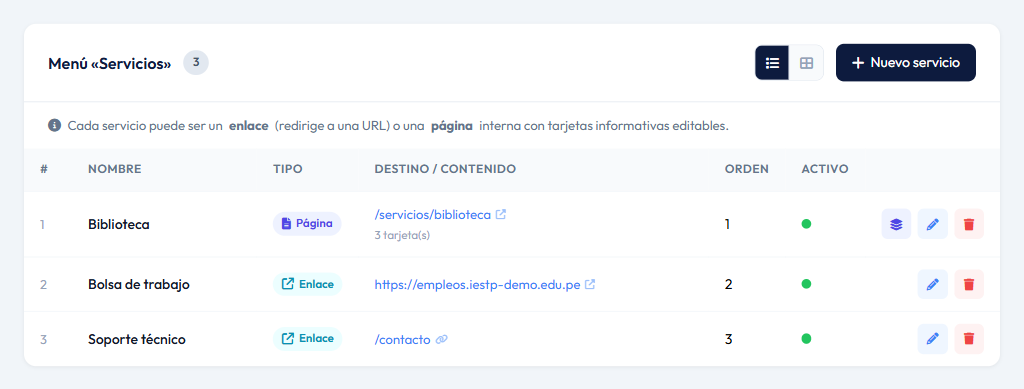
Cada fila muestra el tipo (Página o Enlace), el destino (la dirección de la página, con su número de tarjetas, o la URL del enlace), el orden y si está activo. Puedes cambiar a la vista de tarjetas con los botones junto a Nuevo servicio.
Las páginas internas tienen un botón más, Gestionar contenido (el icono de capas), para editar su introducción y sus tarjetas.
Crear un servicio de tipo enlace
- Pulsa Nuevo servicio.
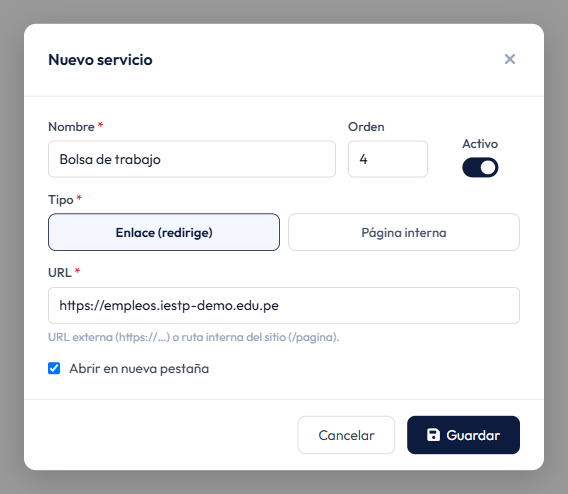
- Escribe el Nombre y deja marcado Enlace (redirige).
- Escribe la URL y decide si se abre en una pestaña nueva.
- Pulsa Guardar.
Crear un servicio de tipo página
- Pulsa Nuevo servicio y elige Página interna.
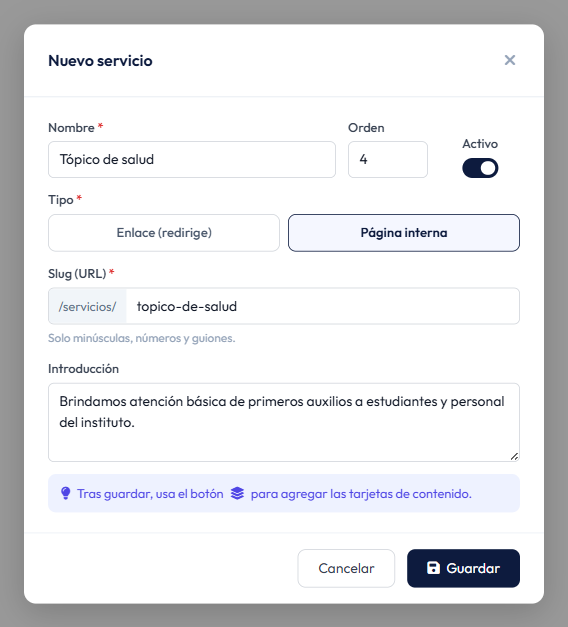
- Escribe el Nombre: el Slug se completa solo.
- Escribe la Introducción y pulsa Guardar.
- En el listado, pulsa Gestionar contenido (icono de capas) del nuevo servicio para añadir las tarjetas.
Para modificar un servicio, pulsa el lápiz ✏️. Para eliminarlo, pulsa la papelera 🗑️ y confirma; si es una página, se borran también sus tarjetas.
Contenido de una página de servicio
La pantalla Gestionar contenido tiene dos bloques:
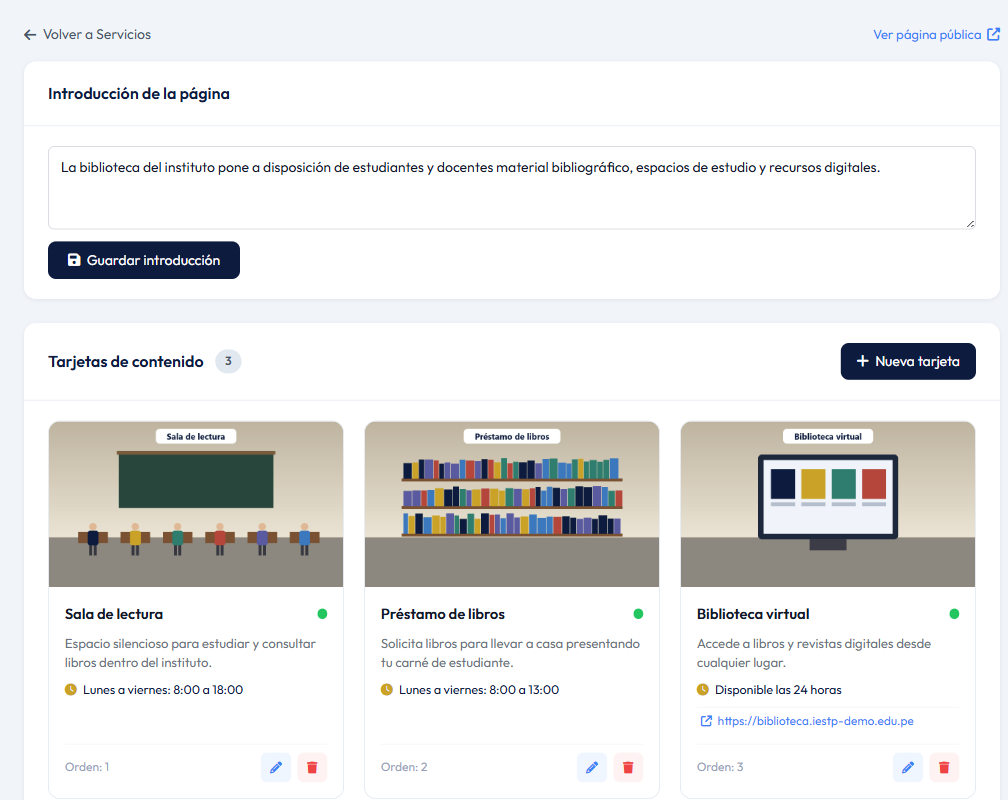
- Introducción de la página: modifica el texto y pulsa Guardar introducción. Aparece «Guardado».
- Tarjetas de contenido:
- Pulsa Nueva tarjeta (o el lápiz ✏️ de una tarjeta), completa los campos y pulsa Guardar.
- Sube la imagen: pulsa el recuadro de la imagen en la tarjeta y elige la foto. Se guarda al momento.
- Para eliminar una tarjeta, pulsa la papelera 🗑️ y confirma.
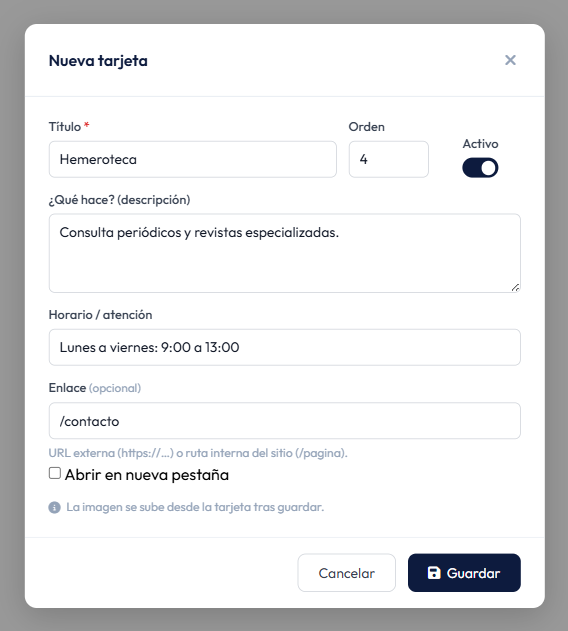
Usa Volver a Servicios para regresar al listado o Ver página pública para abrir la página en la web.
Campos del formulario
Servicio
| Campo | Obligatorio | Descripción |
|---|---|---|
| Nombre | Sí | Texto de la opción en el menú y título de la página. Máximo 150 caracteres. |
| Orden | No | Posición en el menú: los números más bajos van primero. Se propone el siguiente número disponible. |
| Activo | — | Si está apagado, el servicio no aparece en el menú y su página no se puede abrir. |
| Tipo | Sí | Enlace (redirige) o Página interna. |
| URL | Sí, en tipo enlace | Dirección completa de otro sitio (https://…) o una página de tu sitio (/contacto). Máximo 255 caracteres. |
| Abrir en nueva pestaña | — | Solo en tipo enlace. Por defecto, marcado. |
| Slug (URL) | Sí, en tipo página | Parte final de la dirección de la página (/servicios/…). Solo minúsculas, números y guiones, y no puede repetirse. Máximo 160 caracteres. |
| Introducción | No | Solo en tipo página. Texto que aparece arriba de las tarjetas. |
Tarjeta de contenido
| Campo | Obligatorio | Descripción |
|---|---|---|
| Título | Sí | Nombre de la tarjeta, por ejemplo «Sala de lectura». Máximo 150 caracteres. |
| Orden | No | Posición de la tarjeta: los números más bajos van primero. |
| Activo | — | Si está apagado, la tarjeta no se muestra en la web. |
| ¿Qué hace? (descripción) | No | Explicación breve del servicio. |
| Horario / atención | No | Por ejemplo, «Lunes a viernes: 8:00 a 13:00». Máximo 150 caracteres. |
| Enlace | No | Si lo completas, toda la tarjeta se puede pulsar y lleva a esa dirección (https://… o /pagina). Máximo 500 caracteres. |
| Abrir en nueva pestaña | — | Aparece al escribir un enlace. Por defecto, sin marcar. |
| Imagen | No | Se sube desde la tarjeta, después de guardar. Hasta 4 MB. |
Cómo se ve en el sitio público
Los servicios activos forman el menú Servicios de la barra de navegación, en el orden indicado:
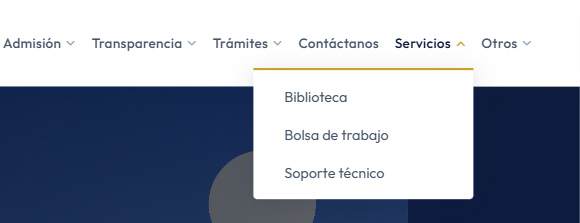
- Un servicio de tipo enlace lleva directamente a su URL.
- Un servicio de tipo página abre
/servicios/<slug>, con el nombre como título, la introducción y las tarjetas activas:
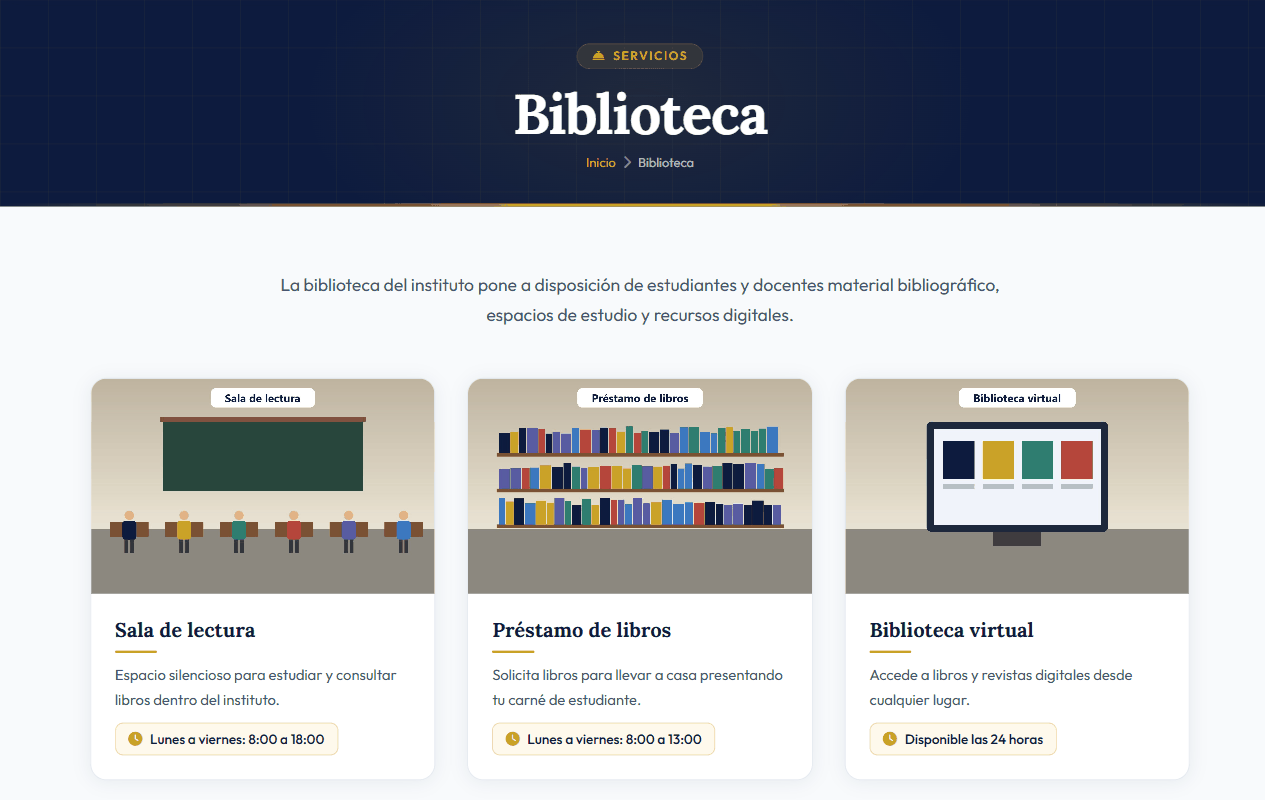
Si una página no tiene tarjetas activas, muestra el mensaje «Pronto encontrarás más información sobre este servicio.».
Si no hay ningún servicio activo, la palabra Servicios sigue apareciendo en la barra de navegación, pero no despliega ninguna opción.
Notas y buenas prácticas
- Enlace o página: si el servicio ya tiene su propio sistema o sitio (bolsa de trabajo, biblioteca virtual), usa un enlace. Si solo necesitas explicar en qué consiste, cómo acceder y en qué horario, usa una página.
- Nombres cortos: son opciones de menú; dos o tres palabras bastan.
- Tarjetas parecidas: usa fotos horizontales y descripciones de extensión similar para que las tarjetas se vean alineadas.
- Evita cambiar el slug de una página ya publicada: la dirección anterior deja de funcionar.