Nuestros Aliados
Para qué sirve
Aquí se registran las instituciones, empresas y organizaciones con las que colabora el instituto. Sus logos forman la sección Nuestros Aliados de la página de inicio del portal.
Cómo acceder
Menú lateral → Institución → Nuestros Aliados (/admin/aliados).
El listado de aliados
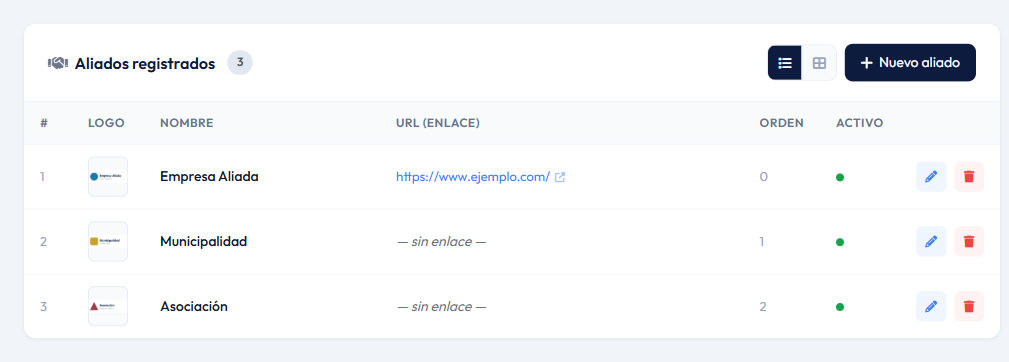
Se muestran por número de orden. Como en Links Minedu, el logo de cada aliado se sube, cambia o quita directamente desde su recuadro en la columna Logo. Los aliados sin dirección web muestran «— sin enlace —».
Agregar, editar o eliminar un aliado
- Pulsa Nuevo aliado (o el lápiz ✏️ de uno existente).
- Completa los campos y pulsa Guardar.
- Sube su logo desde el recuadro de la columna Logo.
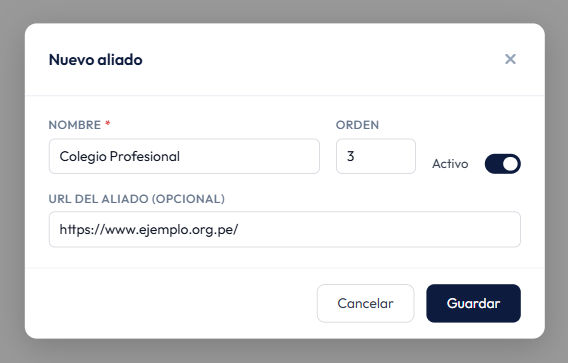
Para eliminar un aliado, pulsa la papelera 🗑️ y confirma.
Campos del formulario
| Campo | Obligatorio | Descripción |
|---|---|---|
| Nombre | Sí | Nombre del aliado. Máximo 150 caracteres. Se muestra en lugar del logo si este no se ha subido o no carga. |
| Orden | No | Posición del logo en la sección: los números más bajos van primero. Con el mismo número, se ordenan alfabéticamente. |
| Activo | — | Si está apagado, el aliado no se muestra en el sitio público. |
| URL del aliado | No | Sitio web del aliado, empezando por https://. Si la completas, al pulsar su logo se abre ese sitio en una pestaña nueva. Máximo 500 caracteres. |
| Logo | No | Se sube desde el listado. Imagen (JPG, PNG, WebP…) de hasta 2 MB. |
Cómo se ve en el sitio público
Página de inicio (/), sección Nuestros Aliados:
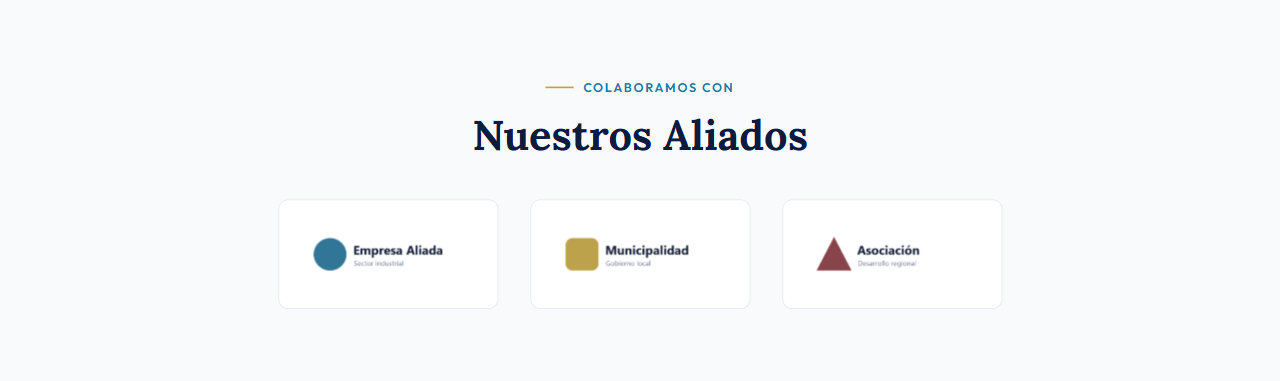
- Aparecen solo los aliados activos, en el orden indicado.
- Si no hay ningún aliado activo, la sección no aparece.
Notas y buenas prácticas
- Logos horizontales, con fondo blanco o transparente, de un tamaño parecido entre sí. Un logo muy alto o con fondo de color destaca más que el resto.
- Pide autorización a cada aliado antes de publicar su logo.
- Mantén la lista al día: desactiva los convenios que ya no están vigentes.