General
Para qué sirve
General reúne los datos básicos del instituto, los que se repiten en todo el portal: el nombre y el logo de la cabecera, la dirección y los teléfonos del pie de página, la portada de la página de inicio y los textos de presentación, misión y visión.
Es un único formulario (no un listado): cada instituto tiene una sola ficha, que se va actualizando.
Cómo acceder
Menú lateral → Institución → General (/admin/institucion).
Es también la pantalla que se abre al iniciar sesión con los roles Administrador y Editor.
Cómo se guarda
El formulario es largo y está dividido en bloques. Hay dos formas de guardar, según el tipo de dato:
- Textos: se guardan todos juntos con el botón Guardar cambios, al final del formulario. Si sales de la pantalla sin pulsarlo, los cambios se pierden.
- Imágenes (logo, imagen hero y su versión para móvil): se guardan en cuanto las subes o las quitas, sin necesidad de pulsar Guardar cambios.

Al guardar aparece el aviso «Institución actualizada correctamente.».
Subir, cambiar o quitar una imagen
- Pulsa el recuadro de la imagen y elige el archivo en tu computadora.
- Cuando ya hay una imagen, al pasar el ratón por encima (o pulsarla) aparecen dos botones: Cambiar foto (flecha circular) y Quitar foto (✕).
Al pulsar Quitar foto la imagen se borra en el acto. Si la quitas por error, tendrás que volver a subirla.
Campos del formulario
Identificación
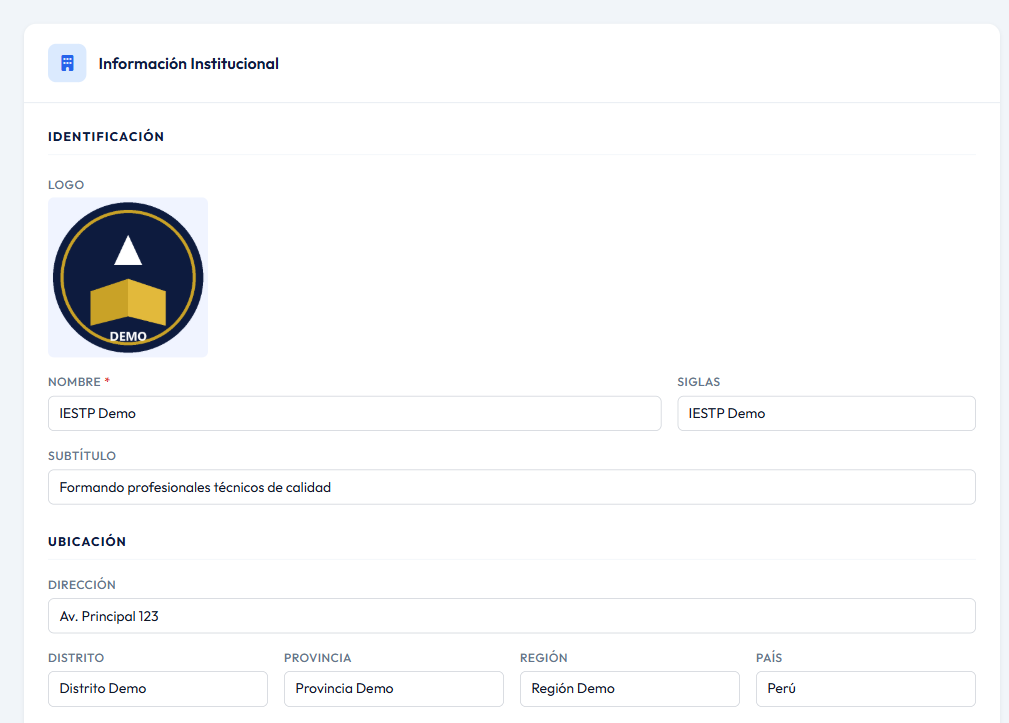
| Campo | Obligatorio | Dónde se ve y qué poner |
|---|---|---|
| Logo | No | Cabecera y pie de página del portal. PNG, JPG o SVG de hasta 2 MB. Mejor con fondo transparente (PNG o SVG). |
| Nombre | Sí | Nombre oficial del instituto. Aparece en la cabecera, el pie de página, el título de la pestaña del navegador y, si no pones otro, en la portada. Máximo 255 caracteres. |
| Siglas | No | Abreviatura del instituto. Máximo 50 caracteres. |
| Subtítulo | No | Frase corta que acompaña al nombre (por ejemplo, el tipo de institución). Se ve junto al logo en la cabecera, en el pie de página, en el título de la pestaña del navegador y en la portada si no defines un subtítulo propio para ella. |
Ubicación
| Campo | Obligatorio | Dónde se ve y qué poner |
|---|---|---|
| Dirección | No | Calle y número. Se muestra en el pie de página; si queda vacía, el pie no muestra la dirección. |
| Distrito, Provincia, Región, País | No | Se añaden a continuación de la dirección, en ese orden. |
Contacto
| Campo | Obligatorio | Dónde se ve y qué poner |
|---|---|---|
| Teléfono | No | Teléfono fijo. Pie de página y páginas de contacto, admisión y programas. |
| Celular | No | Pie de página y página de contacto. Si hay teléfono y celular, se muestran los dos. |
| Correo | No | Correo de atención al público. Debe tener formato válido (nombre@dominio). Al pulsarlo en el sitio se abre el programa de correo del visitante. |
| Horario | No | Horario de atención, escrito tal como quieres que se lea (por ejemplo, «Lunes a viernes: 8:00 a. m. – 5:00 p. m.»). |
| Año copyright | No | Año del aviso «© … Todos los derechos reservados» del pie de página, entre 2000 y 2100. Si lo dejas vacío se usa el año en curso. |
Imagen hero
El «hero» es la gran imagen de portada que se ve al abrir la página de inicio, en la primera diapositiva del carrusel.
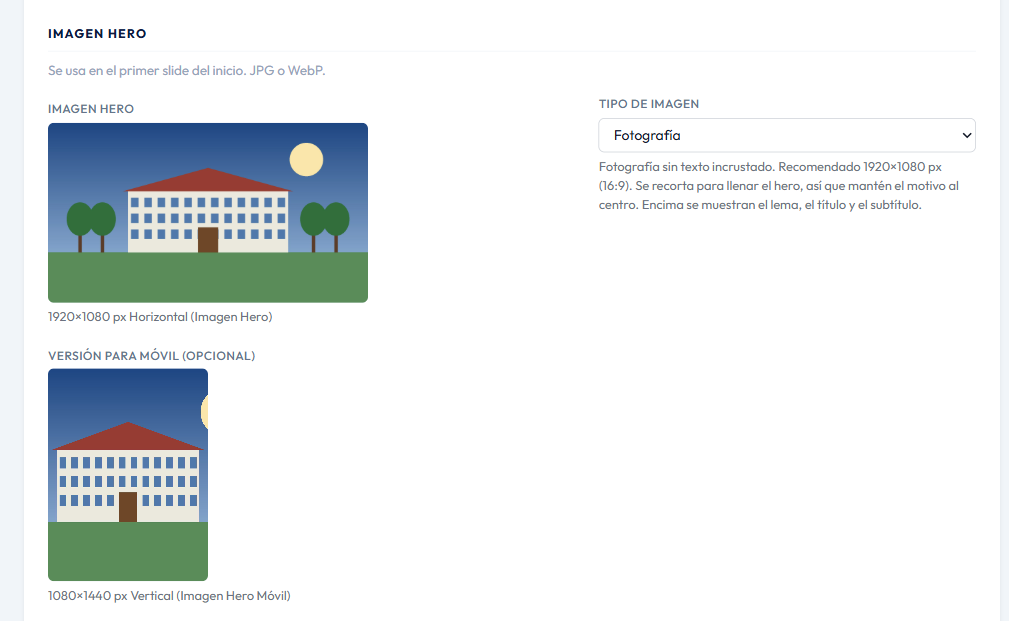
| Campo | Obligatorio | Dónde se ve y qué poner |
|---|---|---|
| Imagen hero | No | Imagen horizontal de 1920 × 1080 px (16:9). JPG, PNG o WebP de hasta 4 MB. Si no subes ninguna, la portada muestra un fondo con los colores del sitio. |
| Versión para móvil | No | Imagen vertical de 1080 × 1440 px (3:4), mismos formatos y peso. Se usa en pantallas de celular solo si también hay imagen hero; si no la subes, el celular muestra la imagen horizontal recortada. |
| Tipo de imagen | — | Cómo se presenta la imagen (ver la tabla siguiente). Por defecto, Fotografía. |
| Tipo de imagen | Úsalo cuando… | Qué muestra encima |
|---|---|---|
| Fotografía | Es una foto sin textos. | Lema, título, subtítulo y botones, sobre un degradado oscuro que mejora la lectura. |
| Fotografía sin filtro | Es una foto clara que se lee bien sin oscurecer. | Lo mismo que Fotografía, pero sin el degradado. |
| Banner | Es una pieza gráfica ya diseñada, con sus propios textos. | Solo los botones: el lema, el título y el subtítulo se ocultan para no tapar el diseño. |
La imagen se recorta para llenar todo el ancho de la pantalla: deja el motivo principal en el centro y evita poner textos importantes cerca de los bordes.
Hero (textos de la portada)
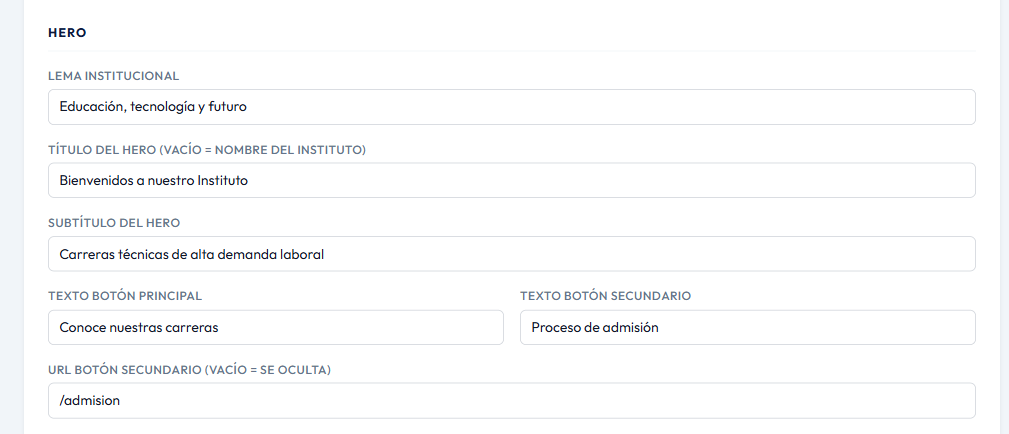
| Campo | Obligatorio | Dónde se ve y qué poner |
|---|---|---|
| Lema institucional | No | Frase corta que aparece sobre el título de la portada. |
| Título del hero | No | Título grande de la portada. Si lo dejas vacío, se usa el nombre del instituto. |
| Subtítulo del hero | No | Texto bajo el título. Si lo dejas vacío, se usa el Subtítulo de Identificación. |
| Texto botón principal | No | Botón que lleva a la sección de programas de la página de inicio. Si lo dejas vacío dice «Conoce los programas». |
| Texto botón secundario | No | Segundo botón de la portada (por ejemplo, para la admisión). |
| URL botón secundario | No | A dónde lleva el segundo botón. El botón solo se muestra si tiene texto y URL. |
Contenido de inicio
| Campo | Obligatorio | Dónde se ve y qué poner |
|---|---|---|
| Enfoque pedagógico | No | Texto con formato de la página de inicio. |
| Propósito | No | Texto con formato que acompaña al enfoque pedagógico. Si ambos quedan vacíos, la sección no aparece. |
Llamado a la acción (CTA final)
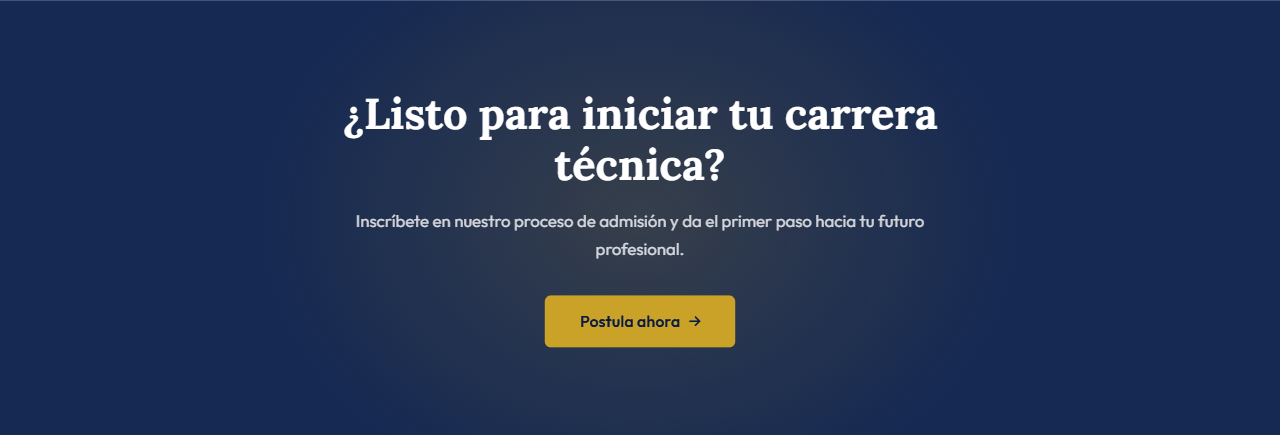
Es el bloque destacado que cierra la página de inicio e invita a dar un paso (postular, pedir información…).
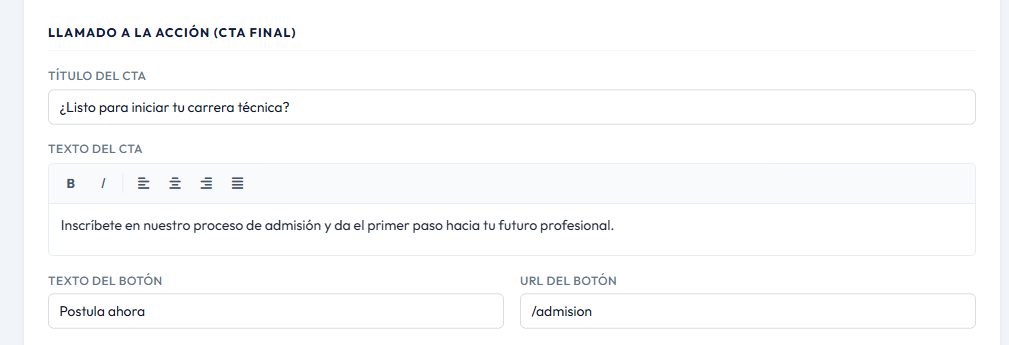
| Campo | Obligatorio | Dónde se ve y qué poner |
|---|---|---|
| Título del CTA | No | Pregunta o frase principal del bloque. |
| Texto del CTA | No | Texto con formato bajo el título. Si título y texto quedan vacíos, el bloque no aparece. |
| Texto del botón | No | Texto del botón (por ejemplo, «Postula ahora»). |
| URL del botón | No | A dónde lleva el botón. El botón solo se muestra si tiene texto y URL. |
Presentación, misión, visión y reseña histórica
| Campo | Obligatorio | Dónde se ve y qué poner |
|---|---|---|
| Presentación | No | Párrafo principal de Nosotros › Presentación. La página de inicio muestra sus primeras líneas como resumen. |
| Misión | No | Página Nosotros › Misión y visión. |
| Visión | No | Página Nosotros › Misión y visión. |
| Reseña histórica | No | Texto de Nosotros › Presentación, antes de la línea de tiempo. Los hitos de esa línea de tiempo se gestionan en Reseña Histórica. |
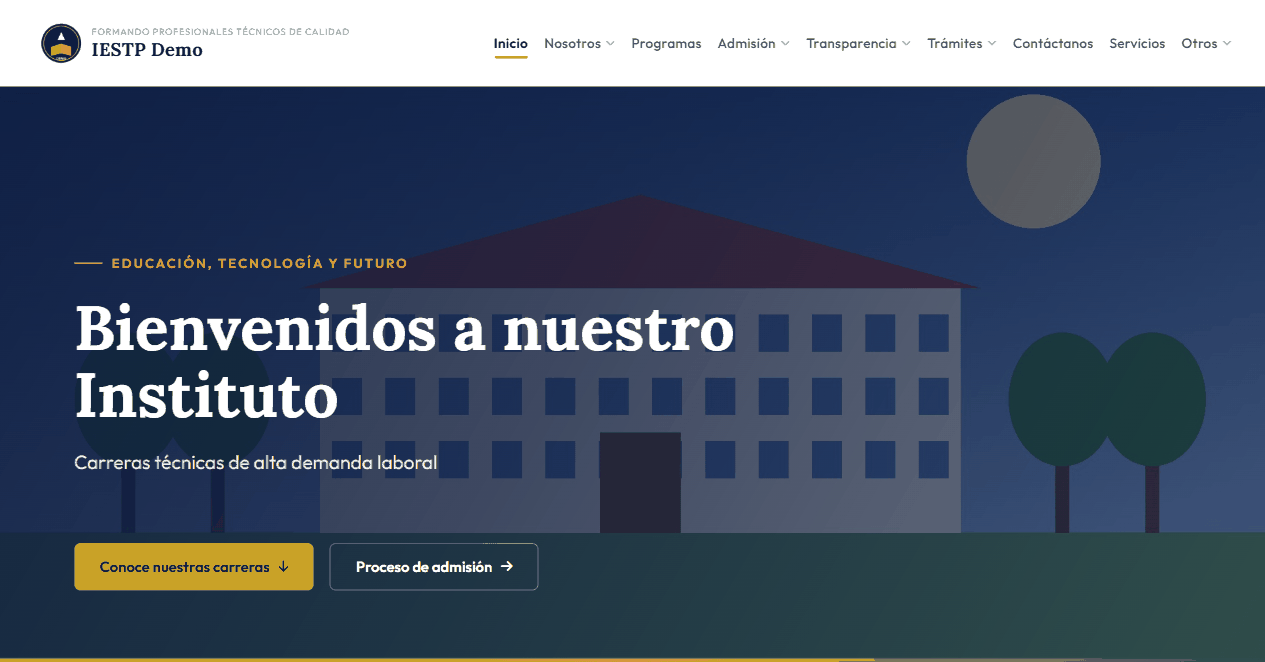
Cómo se ve en el sitio público
Portada de la página de inicio (/): logo, nombre y subtítulo en la
cabecera; imagen hero con el lema, el título, el subtítulo y los dos botones.
Llamado a la acción, al final de la página de inicio:
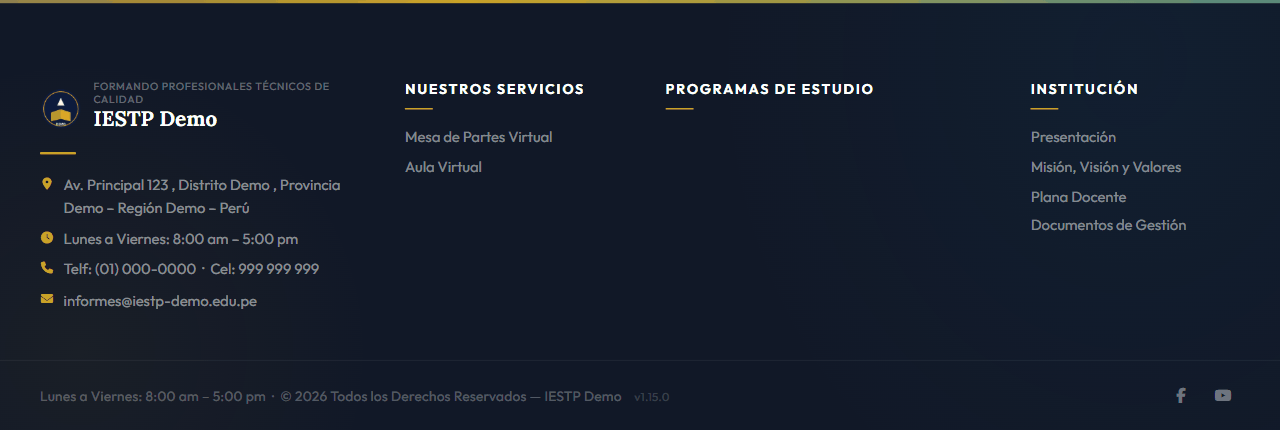
Pie de página, en todas las páginas: logo, nombre, dirección, horario, teléfonos, correo y año del aviso de derechos.
Cómo escribir las URL de los botones
Los campos de URL de los botones aceptan tres formas:
| Forma | Ejemplo | Lleva a… |
|---|---|---|
| Dirección completa | https://www.ejemplo.gob.pe | Otro sitio web |
| Ruta del portal | /contacto | Una página del propio portal |
| Ancla | #programas | Una sección de la misma página de inicio |
Para usar una ruta del portal, abre la página en el sitio público y copia lo que aparece en la barra de direcciones después del dominio.
Notas y buenas prácticas
- Revisa la portada en un celular después de cambiar la imagen hero. Si el motivo queda cortado, sube una versión para móvil.
- Optimiza las imágenes antes de subirlas. Una imagen hero de 300–600 KB se ve bien y hace que la portada cargue rápido; el límite de 4 MB es un máximo, no una recomendación.
- Con el tipo Banner, completa igualmente el título y el subtítulo del hero. No se ven sobre la imagen, pero los usan los buscadores (Google) y los lectores de pantalla de personas con discapacidad visual.
- Pega los textos largos sin formato (Ctrl + Shift + V) si vienen de Word o de un PDF, y dales formato después con los botones del editor.
- Si un cambio no aparece en el sitio público, recarga la página y, si sigue igual, usa Limpiar caché (ver Interfaz del panel).