Links
Para qué sirve
Links configura la presencia digital del instituto en el sitio público: los íconos de redes sociales, el botón flotante de WhatsApp y los accesos rápidos a sistemas externos (Aula Virtual, Mesa de Partes y Calendario Académico).
La lista de enlaces es fija: no se pueden crear ni borrar, solo completar su dirección y activarlos o desactivarlos.
Cómo acceder
Menú lateral → Institución → Links (/admin/links).
Configurar un enlace
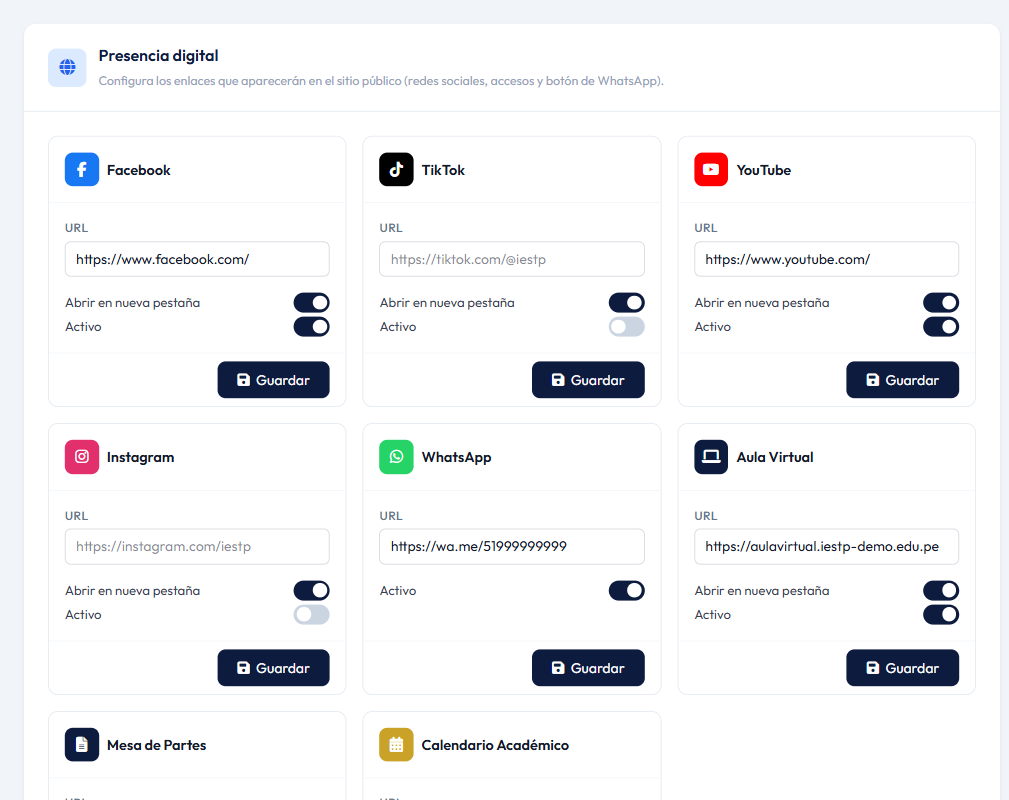
Cada enlace tiene su propia ficha y se guarda por separado:
- Escribe la dirección en el campo URL.
- Enciende Activo para que se muestre en el sitio.
- Pulsa Guardar en esa misma ficha. Debajo aparece «Guardado».
Si cambias varias fichas, pulsa Guardar en cada una: el botón de una ficha no guarda las demás.
Campos del formulario
| Campo | Obligatorio | Descripción |
|---|---|---|
| URL | No | Dirección del enlace. Debe empezar por https:// (o http://) para sitios externos, o por / para páginas del propio portal. Máximo 500 caracteres. |
| Abrir en nueva pestaña | — | Si está encendido, el enlace se abre en otra pestaña del navegador y el portal sigue abierto. Solo tiene efecto en Aula Virtual, Mesa de Partes y Calendario Académico: las redes sociales y WhatsApp siempre se abren en una pestaña nueva. |
| Activo | — | Si está apagado, el enlace no se muestra en ningún lugar del sitio. |
Un enlace solo se muestra si está activo y tiene URL. Encender «Activo» con la URL vacía no tiene efecto.
Los enlaces disponibles
| Enlace | Qué poner en URL | Dónde se ve |
|---|---|---|
| Facebook, TikTok, YouTube, Instagram | La dirección de la página del instituto en cada red (por ejemplo, https://www.facebook.com/nombre-de-tu-pagina). | Íconos en el pie de página y en la barra superior de la cabecera (si está activada). Siempre se abren en una pestaña nueva. |
Un enlace https://wa.me/ seguido del número con código de país, sin espacios ni signos (por ejemplo, https://wa.me/51999999999). | Botón verde flotante en la esquina inferior derecha de todas las páginas. | |
| Aula Virtual | La dirección de la plataforma de aula virtual. | Botón en la barra superior de la cabecera (si está activada), menú en celulares, pie de página y Accesos rápidos de la página de inicio. |
| Mesa de Partes | La dirección de la mesa de partes virtual. | Menú en celulares, pie de página y Accesos rápidos de la página de inicio. |
| Calendario Académico | Una dirección externa, o /admision/calendario-academico para usar la página de calendario del propio portal. | Menú en celulares y Accesos rápidos de la página de inicio. |
Cómo se ve en el sitio público
La barra superior de la cabecera (una franja fina sobre el menú principal) se activa o desactiva en Visibilidad de Elementos. Si está desactivada, los íconos de redes y el botón de Aula Virtual solo se ven en el pie de página.
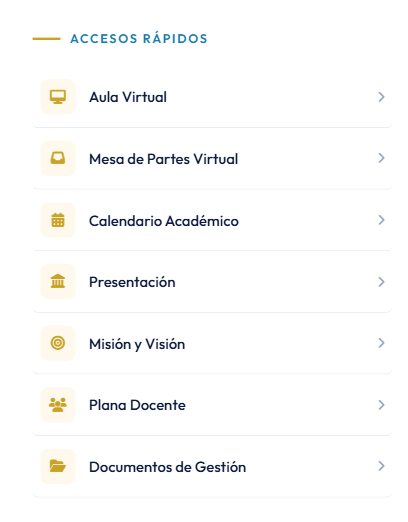
Accesos rápidos en la página de inicio (/):
Íconos de redes sociales al pie de página:

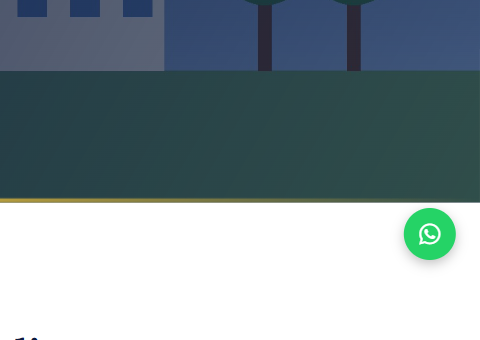
Botón flotante de WhatsApp:
Notas y buenas prácticas
- Copia la dirección desde el navegador. Abre la página de la red social del instituto, copia la dirección completa de la barra y pégala en URL: así evitas errores de escritura.
- Si el panel no acepta la dirección, revisa que empiece por
https://o por/. Direcciones comowww.facebook.com/...(sinhttps://) no se aceptan. - Prueba el número de WhatsApp abriendo el enlace
https://wa.me/…en tu celular antes de activarlo. - Desactiva los enlaces que no uses en lugar de dejarlos con direcciones genéricas: un ícono que lleva a la portada de Facebook confunde al visitante.