Links Minedu
Para qué sirve
Aquí se registran los accesos a sistemas externos que el instituto quiere poner a mano de estudiantes y docentes: plataformas del Ministerio de Educación, sistemas de registro, bibliotecas virtuales, etc.
Cada enlace se muestra en el sitio público como una tarjeta con logo, nombre, descripción y un botón Acceso al Sistema, en la página Links MINEDU.
Cómo acceder
Menú lateral → Institución → Links Minedu (/admin/links-minedu).
El listado de links
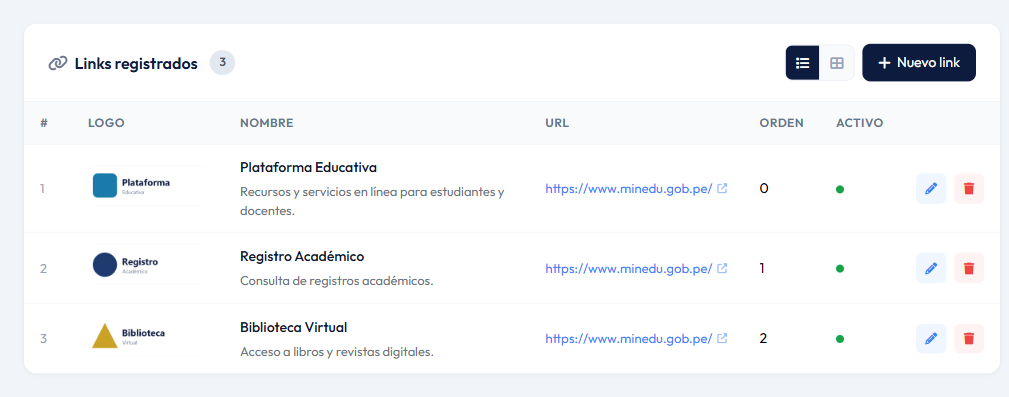
Se muestran por número de orden. En la columna Logo puedes subir, cambiar o quitar la imagen de cada link directamente, sin abrir la ventana de edición; si un link no tiene logo, se ve la primera letra de su nombre.
Agregar, editar o eliminar un link
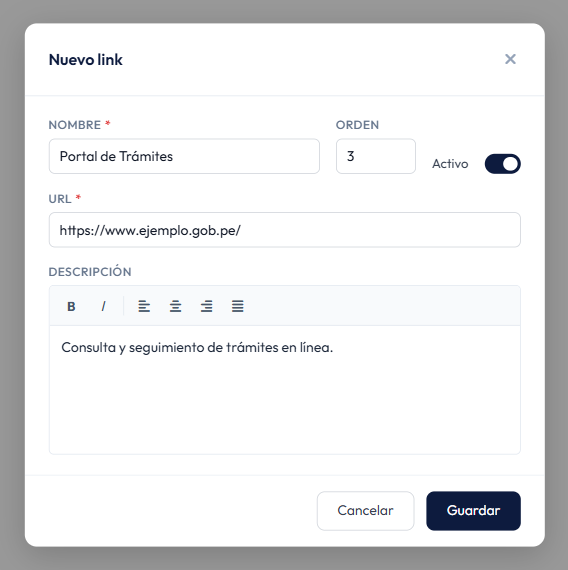
- Pulsa Nuevo link (o el lápiz ✏️ de uno existente).
- Completa los campos y pulsa Guardar.
- Para ponerle logo, pulsa el recuadro de su fila en la columna Logo y elige la imagen.
Para eliminar un link, pulsa la papelera 🗑️ y confirma.
Campos del formulario
| Campo | Obligatorio | Descripción |
|---|---|---|
| Nombre | Sí | Nombre del sistema o plataforma. Máximo 150 caracteres. |
| Orden | No | Posición de la tarjeta: los números más bajos van primero. Si dos links tienen el mismo número, se ordenan alfabéticamente. |
| Activo | — | Si está apagado, el link no se muestra en el sitio público. |
| URL | Sí | Dirección completa del sistema, empezando por https://. |
| Descripción | No | Para qué sirve el sistema, en una o dos frases. |
| Logo | No | Se sube desde el listado. JPG, PNG, WebP o SVG de hasta 2 MB. Mejor horizontal y con fondo blanco o transparente. |
Cómo se ve en el sitio público
En el menú del portal, Otros › Enlaces Institucionales (/links-minedu):
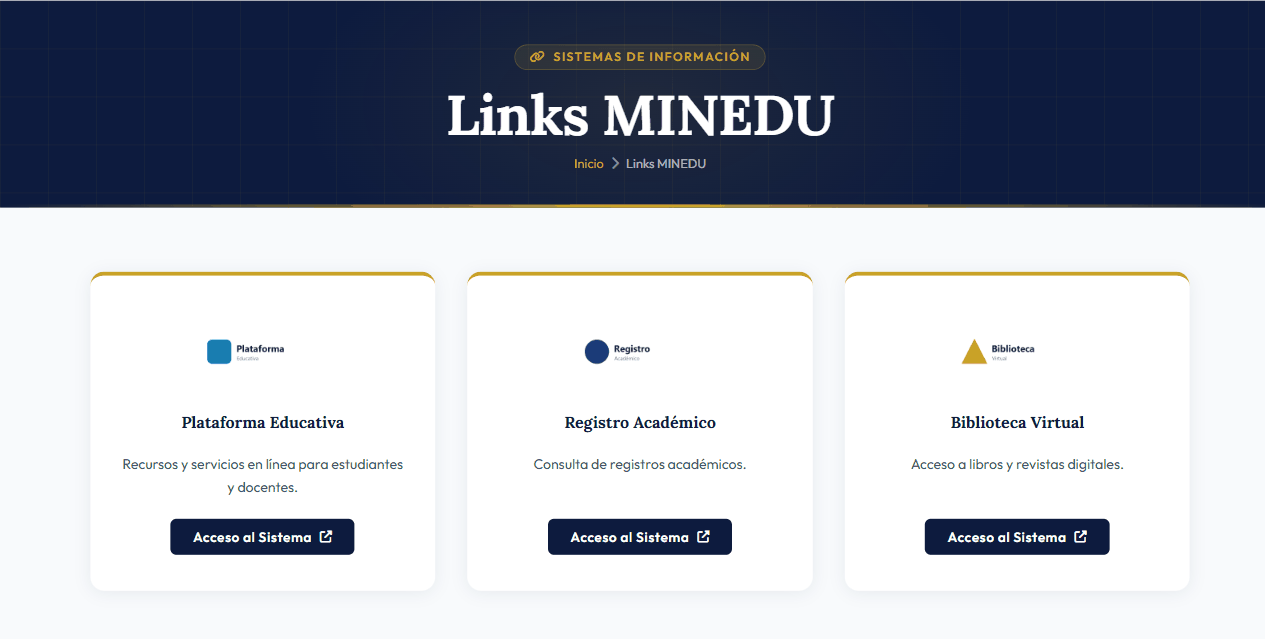
- Solo aparecen los links activos, en el orden indicado.
- El botón Acceso al Sistema abre el sistema en una pestaña nueva.
Notas y buenas prácticas
- Comprueba que cada dirección funciona abriéndola en el navegador antes de guardarla; los sistemas externos cambian de dirección con el tiempo.
- Usa logos oficiales con buena resolución y proporciones similares entre sí para que las tarjetas se vean parejas.
- Revisa los links una vez por semestre y desactiva los que ya no estén en uso.