Local / Ubicación
Para qué sirve
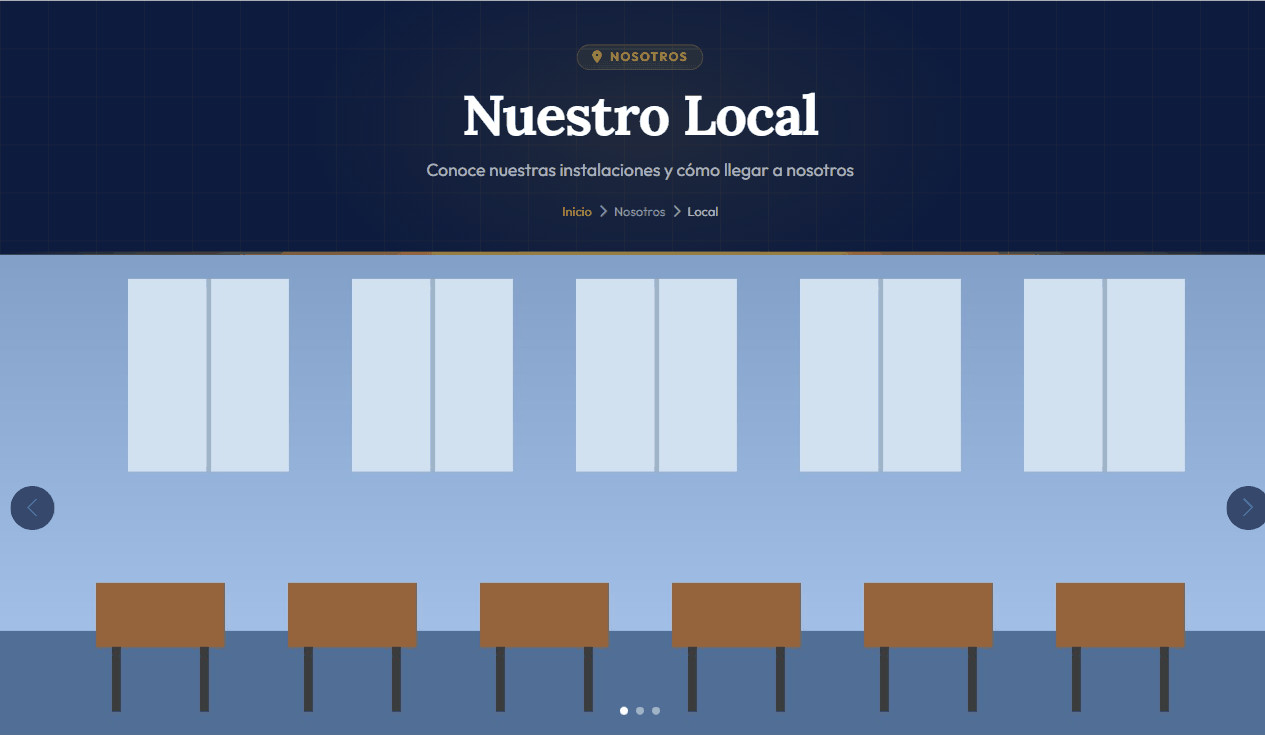
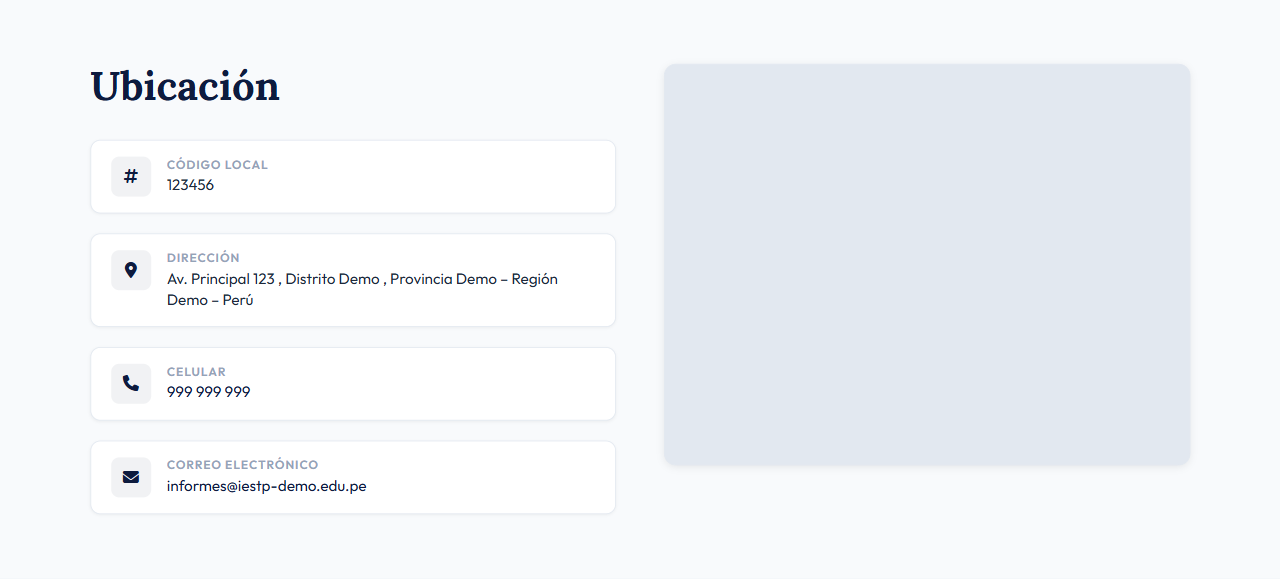
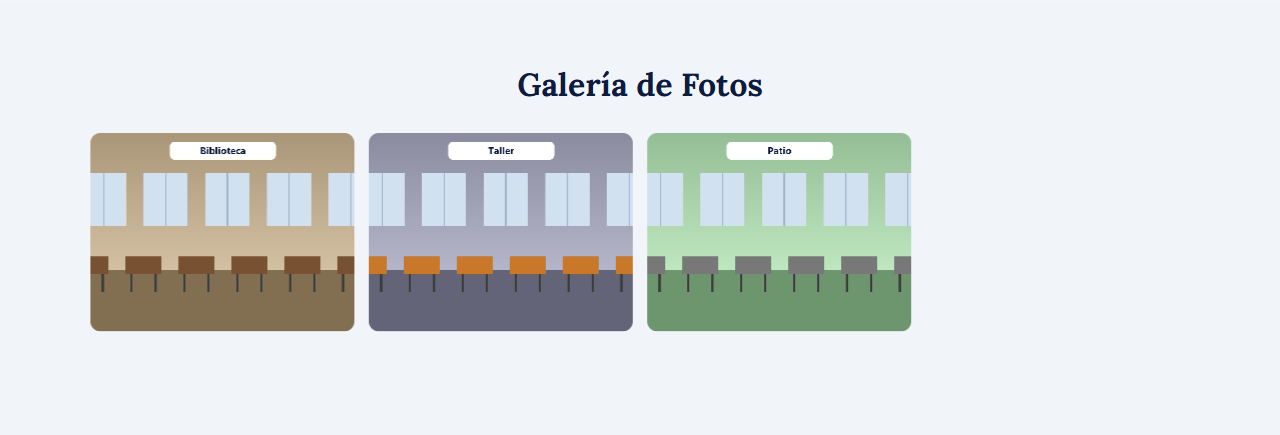
Aquí se completa la página pública Nuestro Local: el código de local, el mapa de ubicación y dos grupos de fotos, el slider (fotos grandes al inicio de la página) y la galería referencial (fotos al final).
La dirección, el celular y el correo que se ven en esa página no se editan aquí, sino en General.
Cómo acceder
Menú lateral → Institución → Local / Ubicación (/admin/local).
La pantalla tiene tres bloques: Datos del Local, Imágenes del Slider y Galería Referencial.
Datos del local
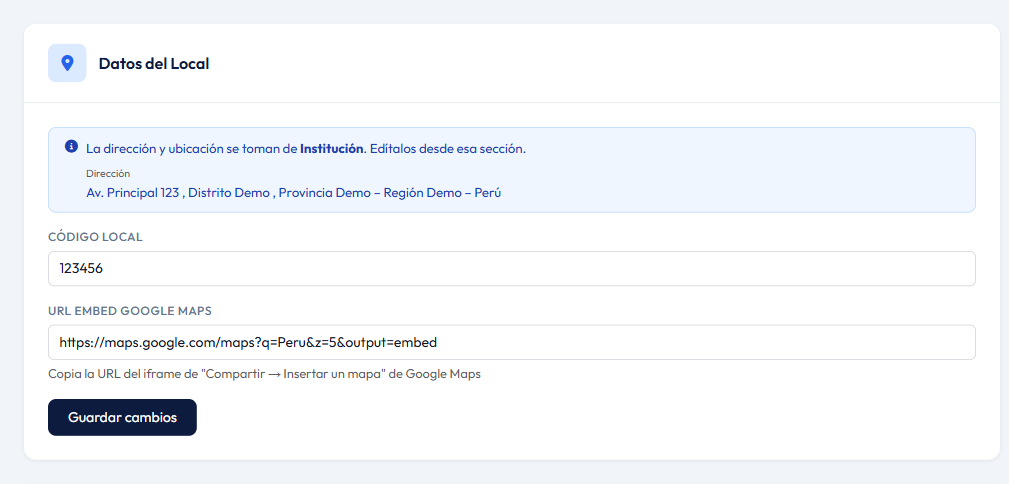
- Completa el Código Local y la URL del mapa.
- Pulsa Guardar cambios. Aparece el aviso «Guardado».
Cómo obtener la URL del mapa
- Busca el instituto en Google Maps.
- Pulsa Compartir y elige la pestaña Insertar un mapa.
- Pulsa Copiar HTML. Se copia un código que empieza por
<iframe src="https://www.google.com/maps/embed?pb=.... - Pega ese código en un bloc de notas y copia solo la dirección que va entre
las comillas de
src="…", desdehttps://hasta antes de la comilla de cierre. - Pega esa dirección en URL embed Google Maps.
El campo espera solo la dirección (https://www.google.com/maps/embed?pb=…),
no el código <iframe …> entero. Si pegas el código completo, el panel no lo
aceptará o el mapa no se mostrará.
Imágenes del slider y galería referencial
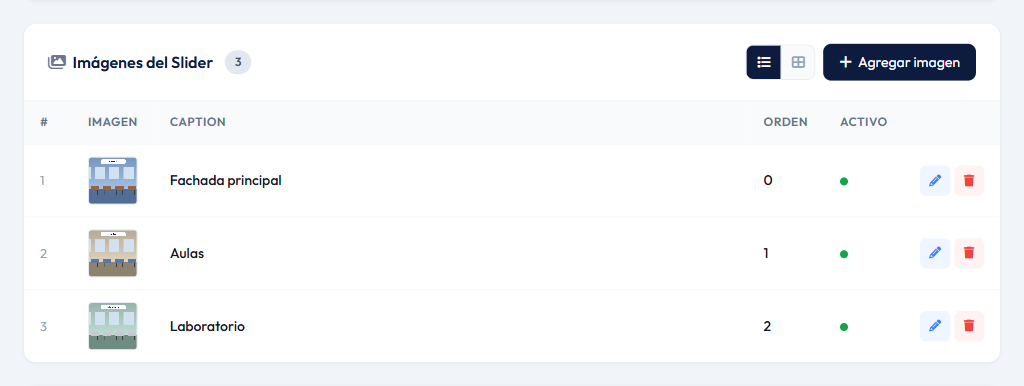
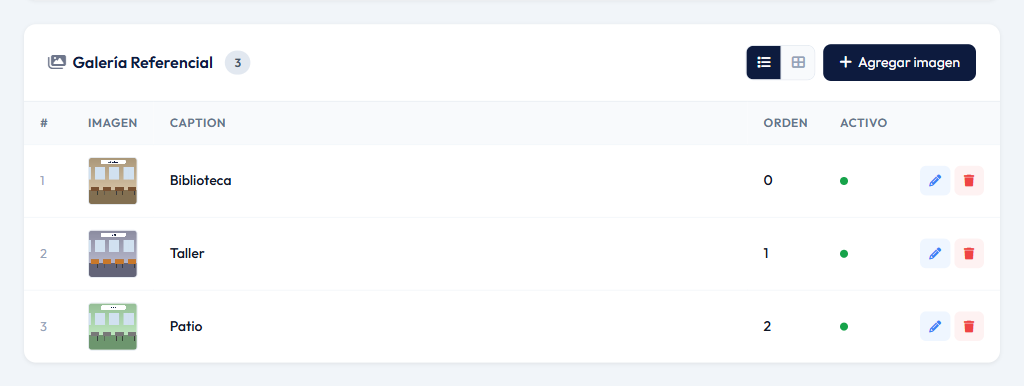
Los dos bloques funcionan igual:
- Pulsa Agregar imagen y elige la foto. Se sube al momento, activa y al final de la lista.
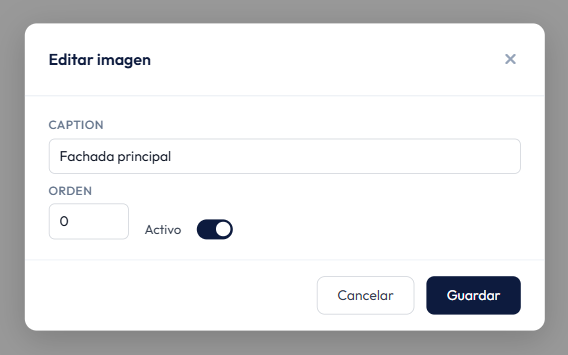
- Para añadir un texto descriptivo o cambiar la posición, pulsa el lápiz ✏️, completa los campos y pulsa Guardar.
- Para quitar una foto, pulsa la papelera 🗑️ y confirma.
Campos del formulario
Datos del local
| Campo | Obligatorio | Descripción |
|---|---|---|
| Código Local | No | Código oficial del local del instituto. Máximo 50 caracteres. |
| URL embed Google Maps | No | Dirección del mapa para insertar (ver Cómo obtener la URL del mapa). |
Imágenes del slider y de la galería
| Campo | Obligatorio | Descripción |
|---|---|---|
| Imagen | Sí | JPG, PNG o WebP. Hasta 4 MB en el slider y hasta 6 MB en la galería. Se elige al pulsar Agregar imagen y no se puede cambiar después: para reemplazarla, súbela de nuevo y elimina la anterior. |
| Caption | No | Descripción breve de la foto (por ejemplo, «Laboratorio de cómputo»). Máximo 200 caracteres. En la galería se muestra al ampliar la foto. |
| Orden | No | Posición de la foto: los números más bajos van primero. |
| Activo | — | Si está apagado, la foto no se muestra en el sitio público. |
Cómo se ve en el sitio público
En el menú del portal, Nosotros › Local (/local).
La opción Local solo aparece en el menú Nosotros si has completado el Código Local o la URL del mapa.
Slider de fotos al inicio de la página:
Bloque Ubicación, con el código de local, la dirección, el celular y el correo (tomados de General) y el mapa a la derecha:
Galería de fotos al final de la página:
Los bloques sin contenido (sin fotos activas, sin mapa…) no se muestran.
Notas y buenas prácticas
- Fotos horizontales y bien iluminadas para el slider: se muestran a todo el ancho de la pantalla y se recortan para llenarlo.
- Reduce el peso de las fotos antes de subirlas (entre 300 y 800 KB es suficiente); las fotos de celular suelen pesar más de lo necesario.
- Usa el caption para indicar qué ambiente se ve: ayuda a los visitantes y a las personas que usan lectores de pantalla.
- Comprueba el mapa en el sitio público después de guardar: si se ve un recuadro vacío, la dirección copiada no es la correcta.