Organigrama
Para qué sirve
Aquí se publica el organigrama del instituto: una imagen con su estructura (dirección, unidades, áreas…) y, si quieres, un texto breve que la presenta.
Cómo acceder
Menú lateral → Personal → Organigrama (/admin/organigrama).
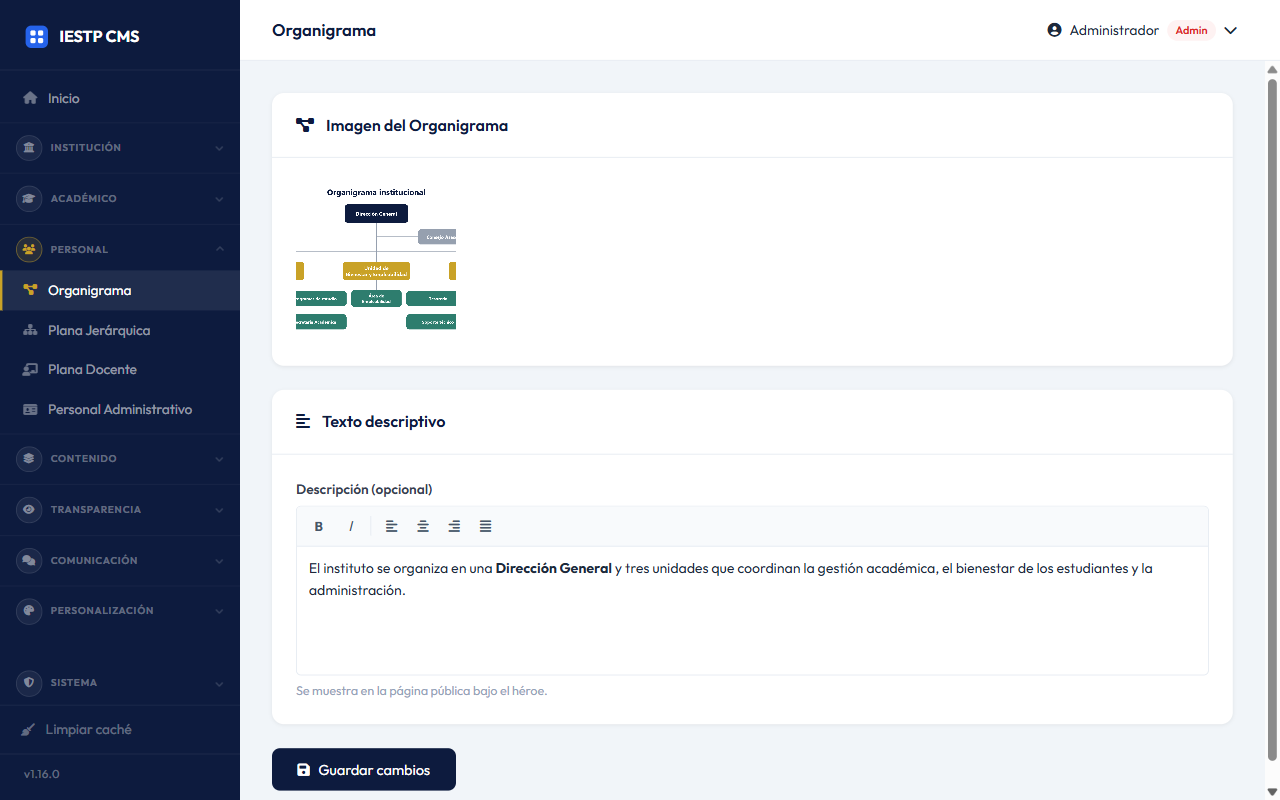
Subir o cambiar la imagen
- En Imagen del Organigrama, pulsa el recuadro y elige el archivo.
- La imagen se guarda al momento, sin pulsar Guardar cambios.
- Para cambiarla o quitarla, pasa el ratón por encima (o púlsala) y usa Cambiar foto (flecha circular) o Quitar foto (✕).
La miniatura del panel es cuadrada y recorta la imagen; en la web se muestra completa.
Quitar la imagen no pide confirmación
Al pulsar Quitar foto la imagen se borra en el acto y la página pública muestra «El organigrama aún no ha sido configurado.».
Escribir el texto descriptivo
- Escribe el texto en Descripción (opcional). Puedes usar negrita, cursiva y alineación.
- Pulsa Guardar cambios. Aparece el aviso «Guardado».
Campos del formulario
| Campo | Obligatorio | Descripción |
|---|---|---|
| Imagen del Organigrama | No | Imagen (JPG, PNG, WebP…) de hasta 5 MB. |
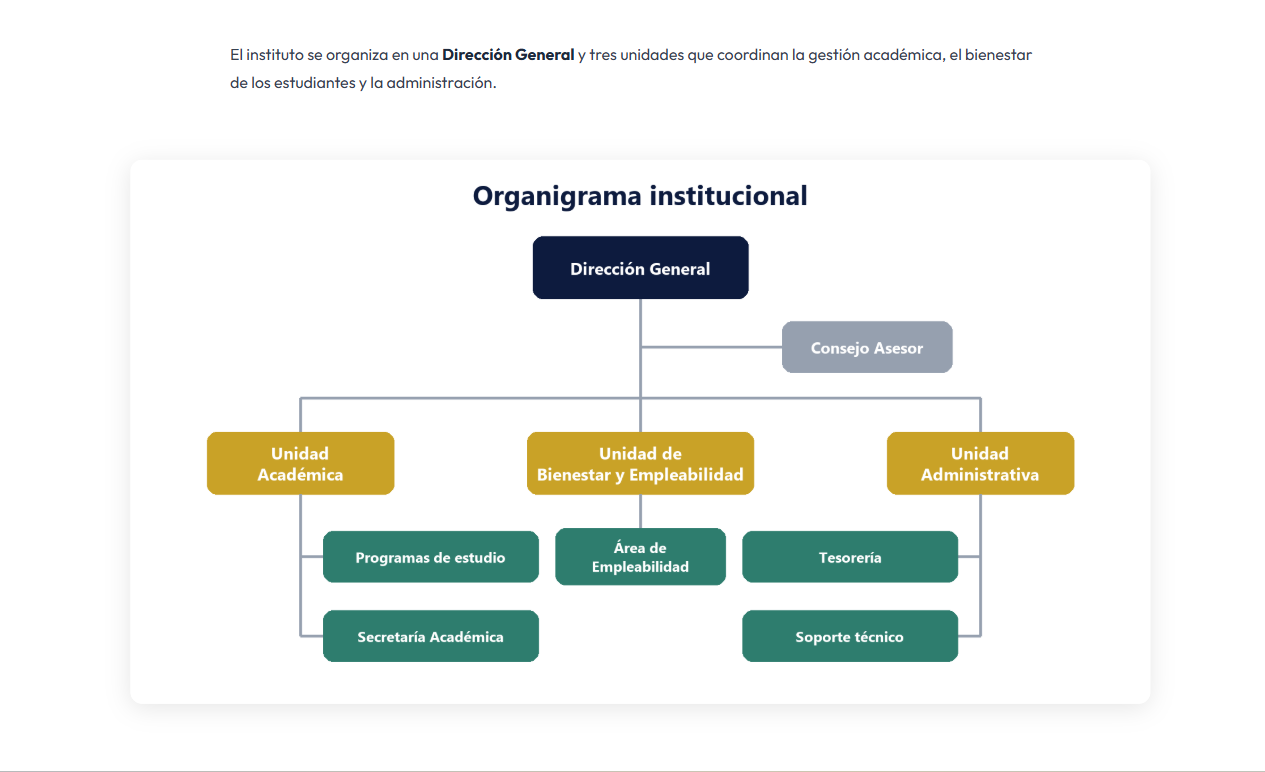
| Descripción | No | Texto que aparece en la web encima de la imagen. |
Cómo se ve en el sitio público
En el menú del portal, Nosotros › Organización Institucional
(/nosotros/organizacion-institucional). La opción aparece siempre, aunque
no hayas subido la imagen.
Notas y buenas prácticas
- Imagen horizontal y con letra grande: el organigrama ocupa el ancho del contenido y en celular se ve más pequeño. Evita textos diminutos.
- Exporta a PNG desde la herramienta con la que lo diseñes: el texto queda más nítido que en JPG.
- Actualízalo cuando cambie la estructura y revisa que coincida con Plana Jerárquica.