Plana Docente
Para qué sirve
Aquí se registran los docentes del instituto. Cada docente tiene una ficha con su foto, especialidad, correo y hoja de vida (CV), y se asigna a uno o varios programas de estudio o, si no enseña en ningún programa, a un área institucional. La página pública agrupa a los docentes según esa asignación.
Cómo acceder
Menú lateral → Personal → Plana Docente (/admin/plana-docente).
El listado de docentes
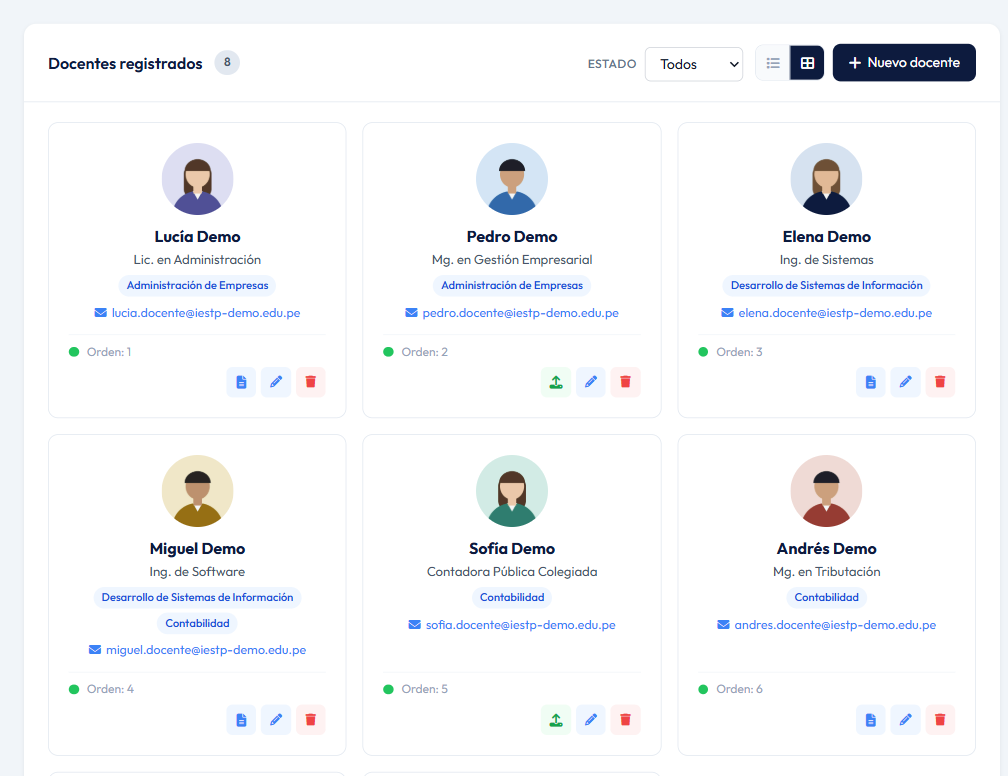
- Estado: muestra todos los docentes, solo los activos o solo los inactivos.
- Vista de tabla o de tarjetas: con los botones junto a Nuevo docente. La tabla tiene más columnas que el ancho de una pantalla normal, así que quizá tengas que desplazarla hacia la derecha; los botones de acción quedan siempre fijos a la derecha. En las tarjetas se ve todo de un vistazo.
- Por página: al pie del listado eliges cuántos docentes ver (10, 25 o 50) y pasas de página.
La foto y el CV se suben desde el listado y se guardan al momento, igual que en Plana Jerárquica: pulsa la inicial del docente para subir su foto y el botón verde para subir su CV.
Crear, editar o eliminar un docente
- Pulsa Nuevo docente.
- Escribe el nombre y, si quieres, la especialidad y el correo.
- Marca los programas de estudio en los que enseña. Si no enseña en ninguno, elige su área institucional.
- Pulsa Guardar y sube su foto y su CV desde el listado.
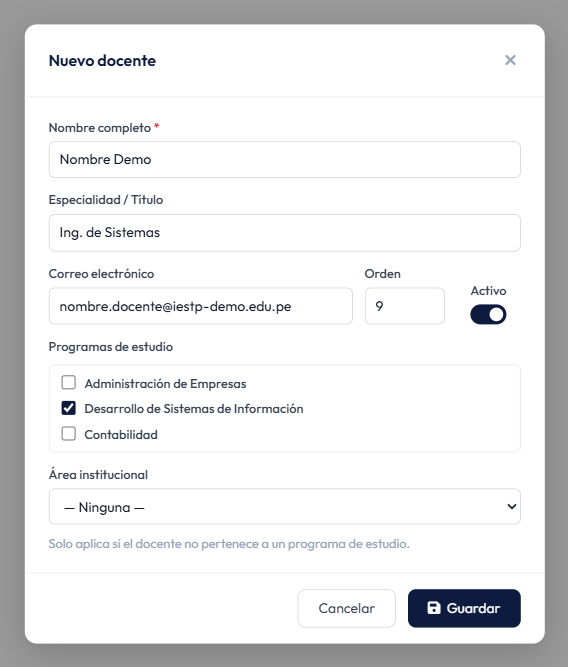
Para modificar los datos, pulsa el lápiz ✏️. Para eliminar a un docente, pulsa la papelera 🗑️ y confirma: se borran también su foto y su CV.
Campos del formulario
| Campo | Obligatorio | Descripción |
|---|---|---|
| Nombre completo | Sí | Máximo 150 caracteres. |
| Especialidad / Título | No | Por ejemplo, «Ing. de Sistemas». Máximo 200 caracteres. |
| Correo electrónico | No | Máximo 150 caracteres. |
| Orden | No | Posición dentro de cada grupo: los números más bajos van primero. |
| Activo | — | Si está apagado, el docente no se muestra en la web. |
| Programas de estudio | No | Marca uno o varios. Solo aparecen los programas activos de Programas. |
| Área institucional | No | Para docentes que no pertenecen a ningún programa (por ejemplo, Empleabilidad). Las áreas vienen predefinidas: no se crean desde el panel. |
| Foto | No | Imagen de hasta 2 MB. |
| CV | No | PDF de hasta 20 MB. |
Cómo se ve en el sitio público
En el menú del portal, Nosotros › Plana Docente (/nosotros/plana-docente).
Arriba hay botones para filtrar por grupo (Todos, cada programa, cada área y Sin asignar). Debajo, un bloque por programa de estudio con sus docentes:
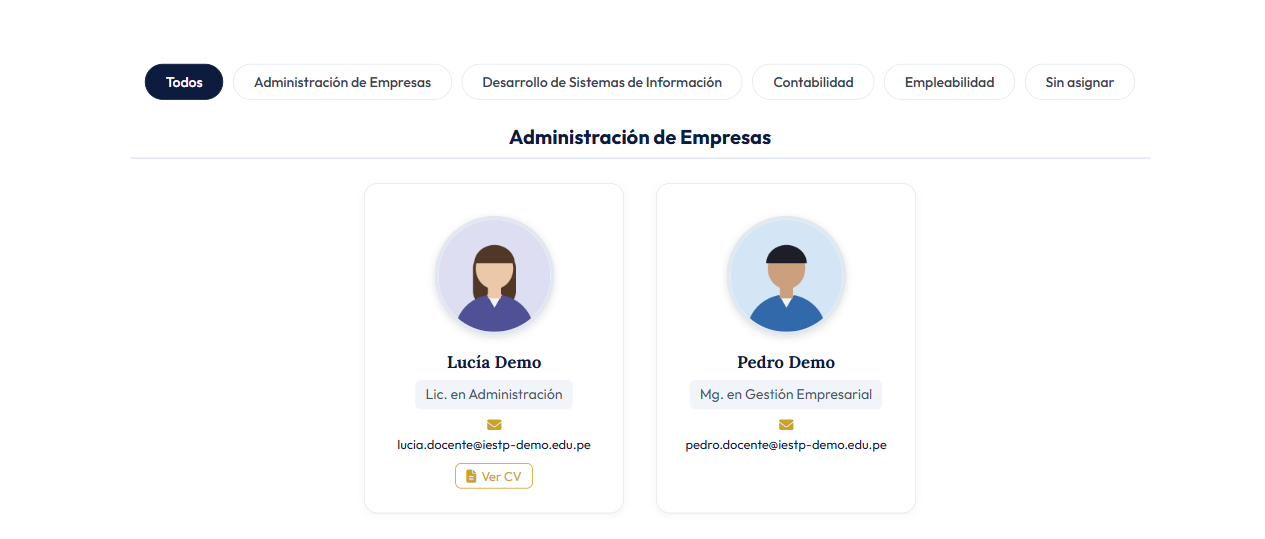
Después de los programas van las áreas institucionales. En estas tarjetas se muestra también el nombre del área:

- Un docente con varios programas aparece en el bloque de cada uno.
- Los docentes sin programa ni área van al final, en Sin asignar.
- Los programas mandan: un docente con programas se muestra en ellos y no en el bloque de su área. Si además tiene área, su nombre aparece igual como etiqueta en la tarjeta; por eso conviene elegir Ninguna en esos casos.
- Los botones de filtro solo aparecen si hay más de un grupo.
- Si no hay docentes activos, se muestra «La plana docente aún no ha sido configurada.».
Notas y buenas prácticas
- Asigna siempre un programa o un área: el bloque Sin asignar da una imagen de desorden.
- Desactiva a los docentes que ya no enseñan en lugar de eliminarlos, por si vuelven en otro semestre.
- Fotos cuadradas y parecidas entre sí (mismo fondo y encuadre): se ven en círculos, una junto a otra.
- Revisa los CV antes de subirlos: son públicos. Quita el DNI, la dirección de casa y otros datos personales.