Visibilidad de Elementos
Para qué sirve
Aquí se decide qué partes de la cabecera del sitio público se muestran y cómo se ordenan: la barra superior con las redes sociales y el botón de Aula Virtual, los logos de entidades del Estado, la forma de la cabecera y los nombres de las opciones del menú.
También se administran los logos gubernamentales, los escudos o logos oficiales que aparecen en esa barra superior.
Cómo acceder
Menú lateral → Personalización → Visibilidad de Elementos
(/admin/visibilidad).
Barra superior
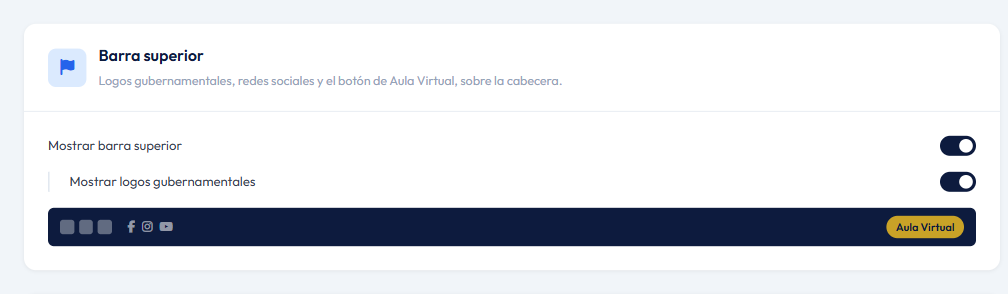
La barra superior es la franja fina que va encima del menú principal, con los logos gubernamentales a la izquierda y las redes sociales y el botón de Aula Virtual a la derecha.
La vista previa del recuadro muestra cómo queda la franja con las opciones elegidas; si apagas la barra, se marca como «Oculta».
Con la barra superior apagada, el interruptor de logos queda deshabilitado: los logos forman parte de esa franja, así que no pueden mostrarse por su cuenta.
Diseño de la cabecera
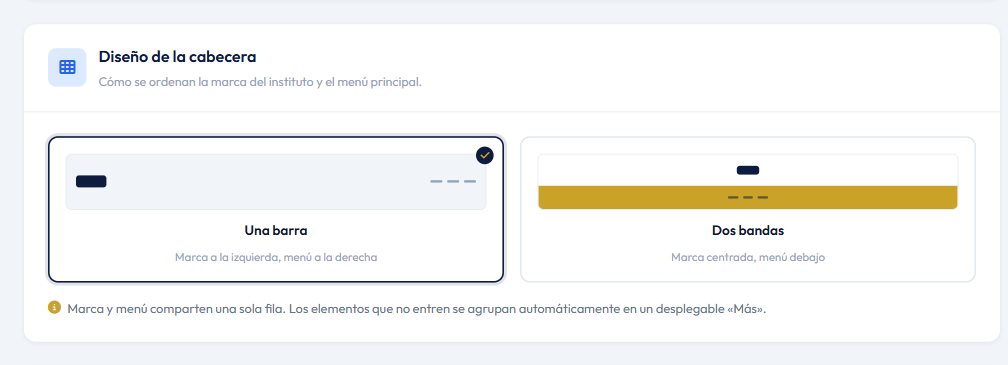
Elige cómo se reparten el nombre del instituto y el menú principal:
| Opción | Cómo queda |
|---|---|
| Una barra | Marca a la izquierda y menú a la derecha, en una sola fila. Las opciones que no entran se agrupan solas en un desplegable Más. |
| Dos bandas | El nombre del instituto ocupa una banda propia, centrado, y el menú va debajo, sobre una banda del color de acento del tema. |
Debajo de las tarjetas, un texto explica la opción seleccionada. Dos bandas va mejor cuando el menú tiene muchas opciones o nombres largos; en pantallas angostas la cabecera vuelve por su cuenta a una sola fila.
Menú de navegación
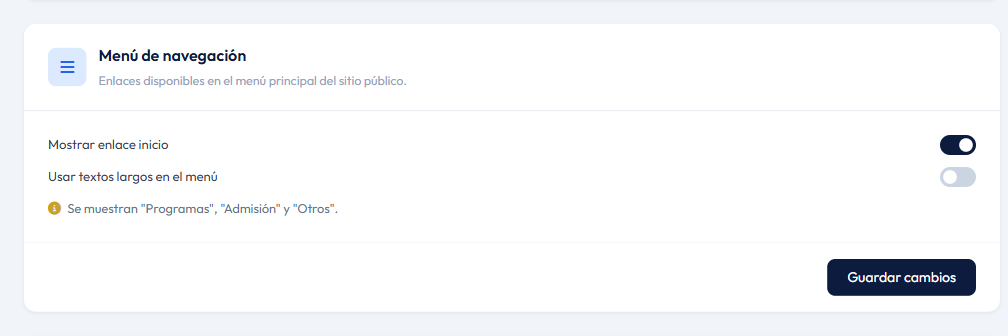
Dos ajustes del menú principal:
- Mostrar enlace inicio: muestra u oculta la opción Inicio, tanto en el menú principal como en el menú de celulares. Aunque la ocultes, el logo de la cabecera sigue llevando a la página de inicio.
- Usar textos largos en el menú: cambia el nombre de tres opciones por una versión más descriptiva.
| Textos cortos (por defecto) | Textos largos |
|---|---|
| Programas | Programas de Estudio |
| Admisión | Admisión y Matrículas |
| Otros | Otras Páginas |
El botón Guardar cambios de esta tarjeta guarda las tres tarjetas a la vez: barra superior, diseño de la cabecera y menú de navegación. Al terminar aparece el mensaje «Configuración actualizada correctamente».
Logos gubernamentales
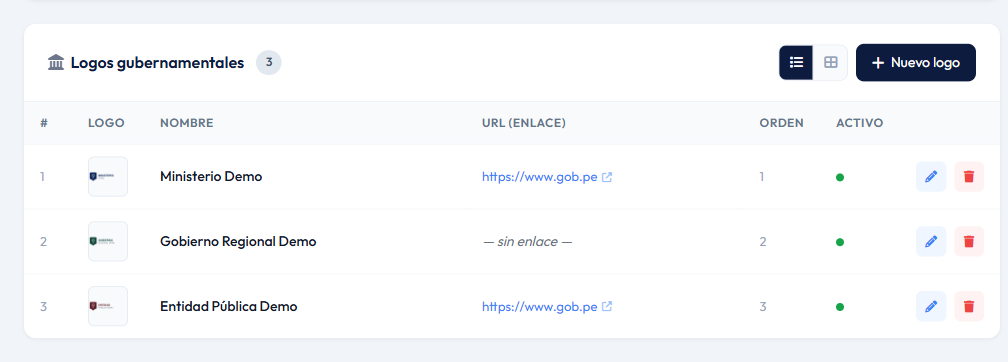
Son los logos oficiales que se muestran a la izquierda de la barra superior (por ejemplo, los del ministerio o la entidad de la que depende el instituto). Se ordenan por número de orden y, como en Nuestros Aliados, el logo de cada uno se sube o se cambia desde su recuadro en la columna Logo.
Para agregar uno:
- Pulsa Nuevo logo.
- Completa los campos y pulsa Guardar.
- Sube la imagen desde el recuadro de la columna Logo.
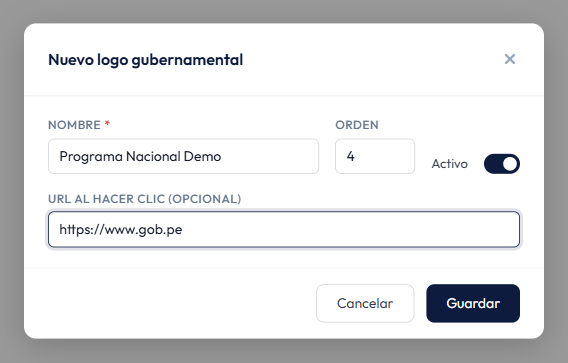
Para editarlo, pulsa el lápiz ✏️; para eliminarlo, la papelera 🗑️ y confirma. Esta lista se guarda por su cuenta: no depende del botón Guardar cambios de las tarjetas de arriba.
Campos del formulario
Opciones de visibilidad
| Campo | Descripción |
|---|---|
| Mostrar barra superior | Enciende la franja superior de la cabecera. Apagada, los íconos de redes y el botón de Aula Virtual solo se ven en el pie de página. |
| Mostrar logos gubernamentales | Muestra los logos oficiales dentro de esa franja. Solo se puede encender si la barra superior está encendida. |
| Diseño de la cabecera | Una barra o Dos bandas (ver arriba). |
| Mostrar enlace inicio | Muestra la opción Inicio en el menú principal y en el menú de celulares. |
| Usar textos largos en el menú | Alterna entre los nombres cortos y los largos de tres opciones del menú. |
Logo gubernamental
| Campo | Obligatorio | Descripción |
|---|---|---|
| Nombre | Sí | Nombre de la entidad. Máximo 150 caracteres. Se usa como texto alternativo de la imagen. |
| Orden | No | Posición del logo dentro de la franja: los números más bajos van primero. Con el mismo número, se ordenan alfabéticamente. |
| Activo | — | Si está apagado, el logo no se muestra en el sitio público. |
| URL al hacer clic | No | Dirección a la que lleva el logo, empezando por https://. Si la dejas vacía, el logo se muestra pero no es un enlace. Máximo 500 caracteres. |
| Logo | Sí para que se vea | Se sube desde el listado. Imagen (JPG, PNG, WebP…) de hasta 2 MB. Un logo sin imagen no aparece en el sitio público aunque esté activo. |
Cómo se ve en el sitio público
Barra superior de la cabecera, sobre el menú principal, con los logos gubernamentales a la izquierda y las redes sociales y el botón de Aula Virtual a la derecha:

Cabecera en modo Dos bandas: el nombre del instituto centrado y el menú debajo, sobre una banda del color de acento:

Notas y buenas prácticas
- Los íconos de redes y el botón de Aula Virtual salen de Links. Si la barra superior está encendida pero aparece vacía, revisa allí que cada enlace esté activo y tenga dirección.
- Sube logos oficiales con fondo transparente (PNG) y de alto parecido entre sí: se muestran pequeños y en fila, y un logo con fondo blanco resalta sobre los demás.
- No abuses de la barra superior: tres o cuatro logos como máximo. En celulares el espacio es muy justo.
- Comprueba el cambio en el portal, no solo en la vista previa del panel: abre el sitio público en otra pestaña y recárgalo después de guardar.
- Si cambias los nombres del menú a textos largos, revisa que la cabecera siga entrando en una fila; si no, usa el diseño Dos bandas.