Backups
Para qué sirve
Un backup (o copia de seguridad) es un archivo .zip con todo el
contenido del portal: los datos del panel y los archivos que se han subido
(imágenes, documentos PDF…). Desde aquí puedes crear copias, descargarlas,
programar copias automáticas y restaurar el portal a como estaba cuando se
hizo una copia.
Esta sección la ve únicamente el rol Administrador.
Cómo acceder
Menú lateral → Sistema → Backups (/admin/backups).
Programación de backups
La primera tarjeta resume cada cuánto se generan copias solas, sin que nadie las pida.
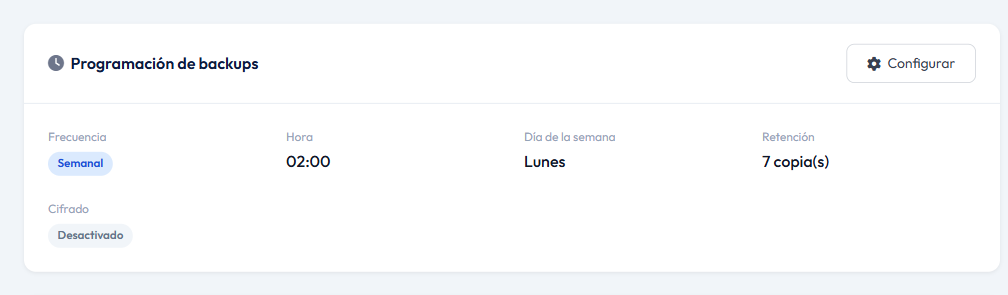
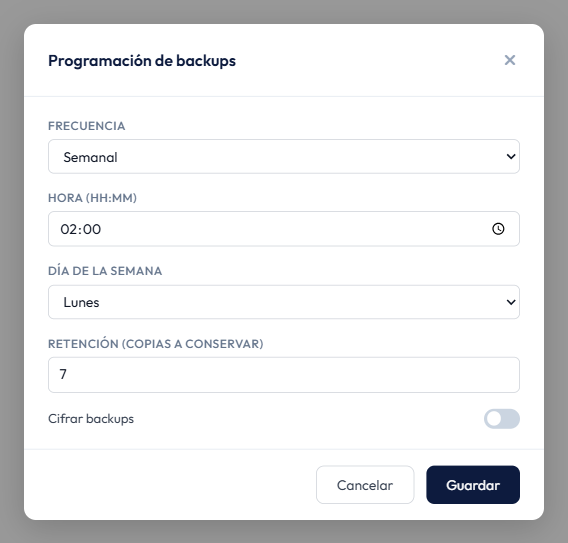
Pulsa Configurar para cambiarla. Según la frecuencia que elijas aparecen unos campos u otros: el día de la semana para la semanal y el día del mes para la mensual.
Copias de seguridad
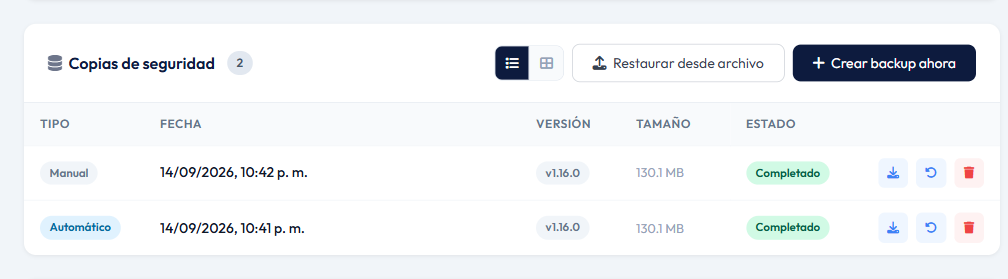
Cada fila es una copia. El Tipo indica si se generó sola (Automático) o si alguien la pidió (Manual), la Versión es la del panel con el que se creó y el Estado dice en qué punto está:
| Estado | Qué significa |
|---|---|
| Pendiente | La copia está en cola, todavía no ha empezado. |
| En proceso | Se está generando. El listado se actualiza solo. |
| Completado | La copia está lista para descargar o restaurar. |
| Fallido | Algo salió mal y no hay archivo. Vuelve a intentarlo. |
A la derecha de cada copia completada hay tres botones: Descargar (⬇), Restaurar (↺) y Eliminar (🗑️).
Crear una copia ahora
Pulsa Crear backup ahora. La copia aparece arriba del listado como Pendiente y va cambiando de estado sola; en cuanto termina aparece el aviso «Backup completado correctamente». Puedes seguir usando el panel mientras tanto.
Descargar una copia
Pulsa el botón de descarga ⬇ de una copia Completada: el navegador guarda
un archivo .zip. Guárdalo fuera del servidor (en una computadora del
instituto o en un disco externo): si el servidor falla, las copias que solo
viven ahí se pierden con él.
Restaurar una copia
Al restaurar, todo el contenido actual del portal se sustituye por el de la copia y lo que haya cambiado desde entonces se pierde para siempre. Además, puede que tengas que volver a iniciar sesión cuando termine. Haz una copia nueva antes de restaurar una antigua.
Hay dos formas de empezar:
- Desde el historial: pulsa el botón ↺ de una copia del listado.
- Desde un archivo: pulsa Restaurar desde archivo y arrastra (o elige)
un
.zipgenerado por este mismo sistema. Sirve para recuperar una copia que descargaste hace tiempo o que traes de otra instalación. La ventana indica el tamaño máximo que admite el servidor; si el archivo lo supera, el panel lo avisa antes de subirlo.
En los dos casos el panel primero lee el archivo y muestra qué contiene —fecha, versión, número de tablas y de archivos, y tamaño— antes de tocar nada:
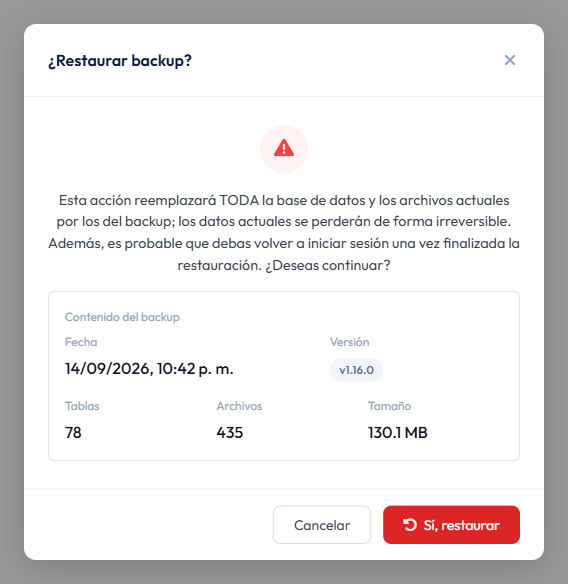
Revisa esos datos y pulsa Sí, restaurar solo si es la copia que querías. Si la copia se hizo con una versión distinta del panel, aparece un aviso amarillo: puedes continuar, pero conviene consultarlo antes con quien da soporte al portal.
Restauraciones realizadas
La última tarjeta es el historial de restauraciones. Cada fila registra:
- Origen: si la copia salió del listado de arriba (Del historial) o de un archivo que se subió (Archivo externo).
- Fecha de restauración y Contenido restaurado, con la fecha de la copia que se usó.
- Versión del panel con la que se había hecho esa copia.
- Usuario que la pidió y Estado en que terminó (Restaurando, Restaurado o Fallida).
Mientras no se haya restaurado nada, la tarjeta muestra «Aún no se ha restaurado ningún backup».
Campos del formulario
Programación de backups
| Campo | Obligatorio | Descripción |
|---|---|---|
| Frecuencia | Sí | Desactivada (no se generan copias solas), Diaria, Semanal o Mensual. |
| Hora | Sí | Hora del día en que se genera la copia, en formato 24 horas. Conviene una hora de poco movimiento, como la madrugada. |
| Día de la semana | Solo en la semanal | De domingo a sábado. |
| Día del mes | Solo en la mensual | Del 1 al 28, para que exista en todos los meses. |
| Retención (copias a conservar) | Sí | Cuántas copias automáticas se guardan, de 1 a 100. Al generarse una nueva, las más antiguas que sobren se borran. Las copias manuales no se borran solas. |
| Cifrar backups | — | Interruptor de cifrado del archivo. |
En la versión 1.16.0 este interruptor se guarda y se muestra en la tarjeta de
programación, pero el archivo .zip se genera igual, sin cifrar. No lo tomes
como una protección: guarda las descargas en un lugar al que solo tengan acceso
las personas autorizadas.
Notas y buenas prácticas
- Descarga las copias importantes. Una copia que solo existe dentro del servidor no sirve si el problema es el servidor.
- Haz una copia antes de un cambio grande (cargar muchos programas, reorganizar el menú, restaurar otra copia) y otra al terminar.
- Descarga una copia manual antes de que la retención limpie las automáticas, si necesitas conservar el estado de una fecha concreta.
- Guarda las copias en un lugar seguro: el
.zipcontiene todos los datos del portal, incluidos los mensajes y reclamaciones recibidos. - Si no se generan copias automáticas a la hora indicada, avísale a quien da soporte técnico al portal: las tareas programadas dependen de la configuración del servidor, no del panel.
- La copia no incluye el historial de esta pantalla: al restaurar, la lista de copias y de restauraciones se mantiene como está ahora.