Usuarios
Para qué sirve
Aquí se administran las cuentas que pueden entrar al panel: crear una cuenta nueva, cambiarle el rol, asignarle una contraseña o eliminarla.
Esta sección la ve únicamente el rol Administrador. Los roles Editor y Recepcionista no tienen el grupo Sistema en su menú. Consulta Roles y permisos para saber qué puede hacer cada rol.
Cómo acceder
Menú lateral → Sistema → Usuarios (/admin/usuarios).
El listado de usuarios
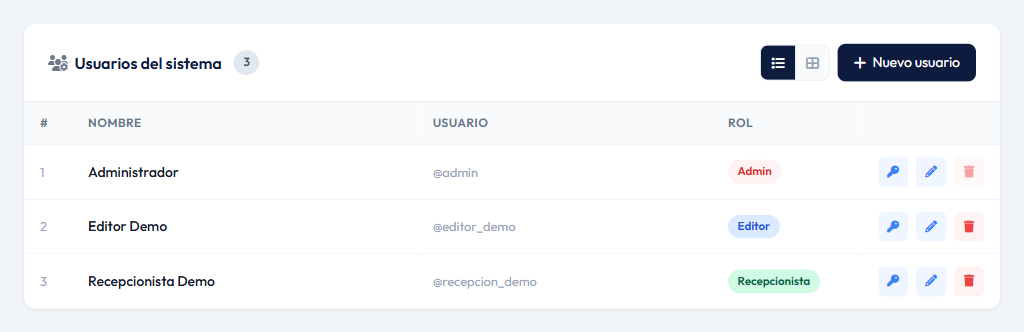
Cada fila muestra el nombre de la persona, su nombre de usuario
(precedido de @) y su rol como etiqueta de color. A la derecha hay tres
botones:
| Botón | Para qué sirve |
|---|---|
| 🔑 Llave | Asignar una contraseña nueva a esa cuenta. |
| ✏️ Lápiz | Cambiar el nombre o el rol. |
| 🗑️ Papelera | Eliminar la cuenta. |
Crear una cuenta
- Pulsa Nuevo usuario.
- Completa los campos.
- Pulsa Guardar.
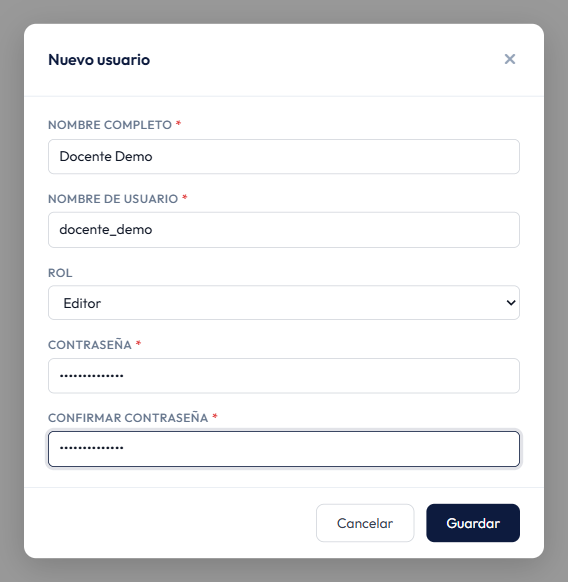
Entrega a la persona su nombre de usuario y la contraseña que acabas de poner, y pídele que la cambie desde su propio menú de usuario (ver Acceso y login).
Cambiar el nombre o el rol
Pulsa el lápiz ✏️ de la cuenta. Se pueden cambiar el nombre completo y el rol; el nombre de usuario no se puede modificar.
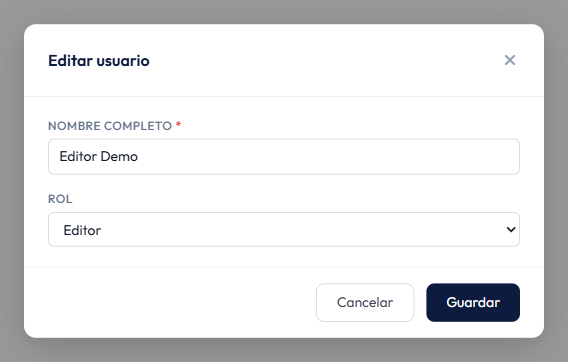
En la cuenta del administrador, en lugar de la lista de roles aparece la etiqueta Admin con la nota «El rol del administrador no puede cambiarse».
Asignar una contraseña nueva
Si alguien olvidó su contraseña, el panel no envía correos de recuperación: la cuenta necesita que un administrador le ponga una contraseña nueva.
- Pulsa la llave 🔑 de esa cuenta.
- Escribe la contraseña nueva dos veces.
- Pulsa Guardar y entrégasela a la persona.
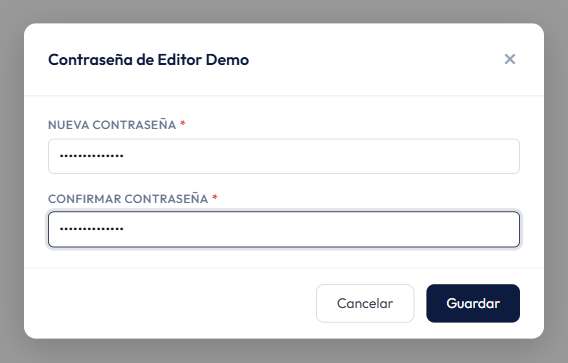
No hace falta conocer la contraseña anterior. La persona puede cambiarla luego por una suya desde su menú de usuario.
Eliminar una cuenta
Pulsa la papelera 🗑️ y confirma. La cuenta deja de existir y esa persona ya no puede entrar al panel; el contenido que haya publicado no se borra.
La papelera aparece deshabilitada en dos casos: en la cuenta del administrador y en tu propia cuenta.
Campos del formulario
Nuevo usuario
| Campo | Obligatorio | Descripción |
|---|---|---|
| Nombre completo | Sí | Nombre y apellidos de la persona. Es lo que se ve en el listado y en la barra superior del panel. Máximo 255 caracteres. |
| Nombre de usuario | Sí | Con el que inicia sesión. Solo letras, números, guiones y guiones bajos, sin espacios ni tildes. Máximo 60 caracteres. No se puede repetir ni cambiar después. |
| Rol | Sí | Editor o Recepcionista. El rol Administrador no se puede asignar desde el panel. |
| Contraseña | Sí | Mínimo 8 caracteres. |
| Confirmar contraseña | Sí | Debe ser idéntica a la anterior. |
Editar usuario
| Campo | Obligatorio | Descripción |
|---|---|---|
| Nombre completo | Sí | Máximo 255 caracteres. |
| Rol | Sí | Editor o Recepcionista. En la cuenta del administrador no se puede cambiar. |
Notas y buenas prácticas
- Una cuenta por persona. Las cuentas compartidas impiden saber quién hizo cada cambio y obligan a cambiar la contraseña de todos cuando alguien se va.
- Elige el rol más bajo que le permita trabajar. Quien solo responde mensajes del portal necesita Recepcionista, no Editor.
- Nombres de usuario cortos y predecibles, como el nombre y el apellido unidos por un guion o un guion bajo (el panel no acepta puntos, espacios ni tildes).
- Entrega la contraseña por un medio privado y pide que la cambien al entrar por primera vez.
- Elimina las cuentas de quienes ya no colaboran con el instituto, en lugar de dejarlas abiertas por si acaso.