Convenios
Para qué sirve
Aquí se registran los convenios que el instituto tiene con universidades, empresas, gobiernos locales y otras entidades. De cada convenio se indica la entidad, su tipo, la vigencia, el programa de estudios al que corresponde (si aplica) y sus responsables.
La página pública muestra solo los convenios vigentes.
Cómo acceder
Menú lateral → Transparencia → Convenios (/admin/convenios).
El listado de convenios
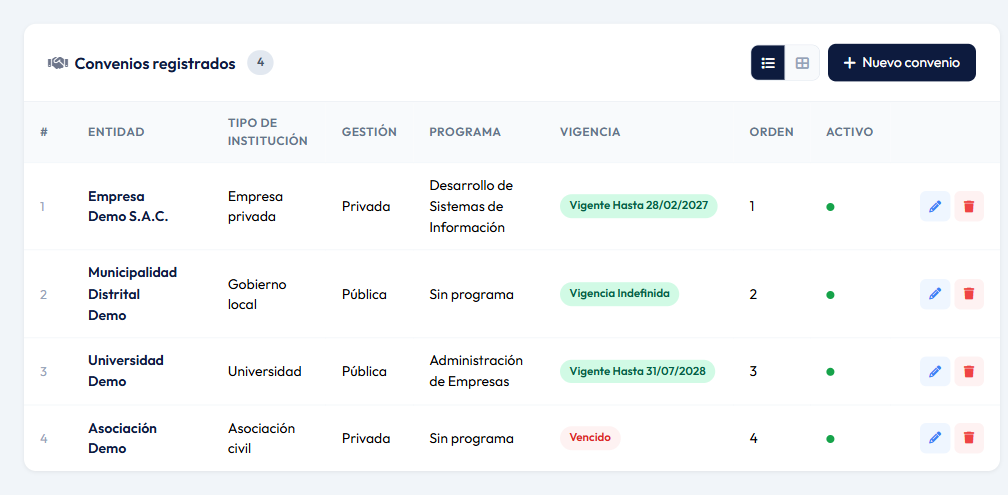
La columna Vigencia se calcula sola:
- Vigente hasta … (verde): tiene fecha de término y aún no ha llegado.
- Vigencia indefinida (verde): no tiene fecha de término.
- Vencido (rojo): la fecha de término ya pasó. No se muestra en la web.
- Inactivo (gris): está apagado. No se muestra en la web.
Pulsa el nombre de la entidad para gestionar sus responsables.
Crear, editar o eliminar un convenio
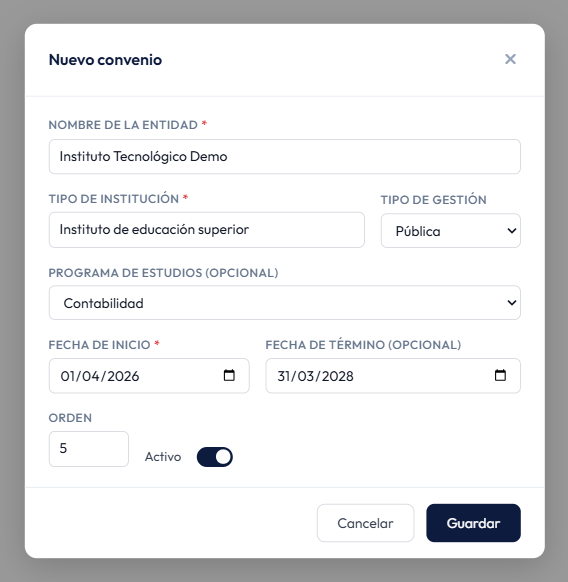
- Pulsa Nuevo convenio.
- Completa la entidad, el tipo de institución, el tipo de gestión y la fecha de inicio.
- Si el convenio es de un programa concreto, elígelo en Programa de estudios. Si es de todo el instituto, deja Sin programa asociado.
- Si el convenio tiene fecha de fin, escríbela en Fecha de término.
- Pulsa Guardar.
Para modificar un convenio, pulsa el lápiz ✏️. Para eliminarlo, pulsa la papelera 🗑️ y confirma: se eliminan también sus responsables.
Los responsables de un convenio
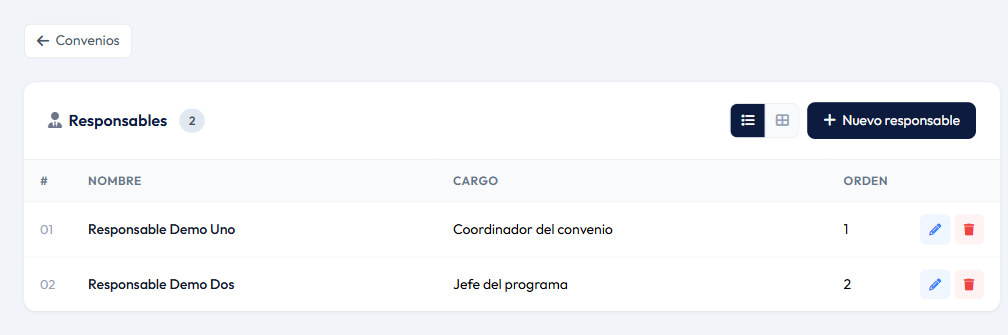
- Pulsa Nuevo responsable.
- Escribe el nombre y, si quieres, el cargo.
- Pulsa Guardar.
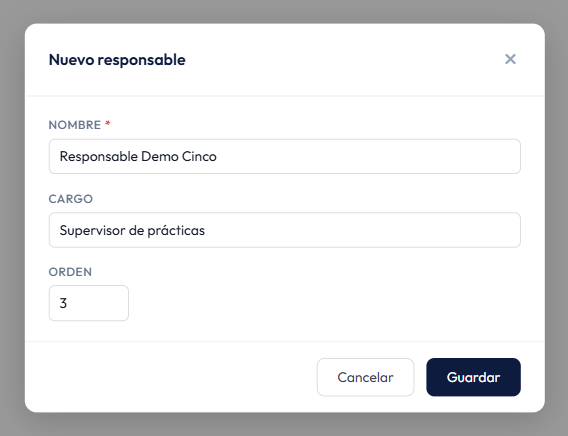
Usa Convenios (arriba) para volver al listado.
Campos del formulario
Convenio
| Campo | Obligatorio | Descripción |
|---|---|---|
| Nombre de la entidad | Sí | Máximo 255 caracteres. |
| Tipo de institución | Sí | Texto libre: «Universidad», «Empresa privada», «Gobierno local»… Máximo 255 caracteres. |
| Tipo de gestión | Sí | Pública o Privada. |
| Programa de estudios | No | Agrupa el convenio bajo ese programa en la web. |
| Fecha de inicio | Sí | Día en que empieza el convenio. |
| Fecha de término | No | No puede ser anterior a la de inicio. Vacía = vigencia indefinida. |
| Orden | No | Posición dentro de su grupo: los números más bajos van primero. |
| Activo | — | Si está apagado, el convenio no se muestra en la web. |
Responsable
| Campo | Obligatorio | Descripción |
|---|---|---|
| Nombre | Sí | Máximo 255 caracteres. |
| Cargo | No | Por ejemplo, «Coordinador del convenio». Máximo 255 caracteres. |
| Orden | No | Posición en la lista de responsables. |
Cómo se ve en el sitio público
En el menú del portal, Transparencia › Convenios (/transparencia/convenios).
La opción solo aparece en el menú si hay al menos un convenio vigente.
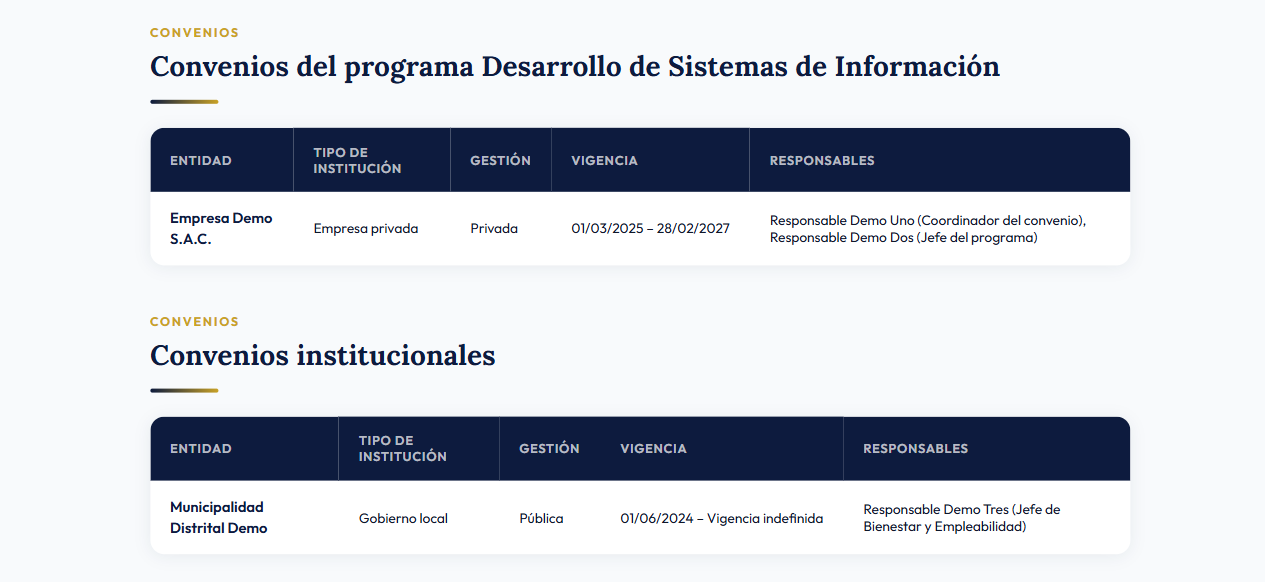
- Primero va una tabla por cada programa con convenios («Convenios del programa …») y al final Convenios institucionales (los que no tienen programa).
- La vigencia muestra las fechas de inicio y término, o «Vigencia indefinida».
- Los responsables aparecen con su cargo entre paréntesis.
Notas y buenas prácticas
- Registra siempre la fecha de término si el convenio la tiene: así deja de mostrarse solo cuando vence.
- No elimines los convenios vencidos: quedan en el panel como historial y no se ven en la web.
- Usa los mismos tipos de institución en todos los convenios («Empresa privada», no a veces «Empresa» y otras «Privada»).