Convocatorias Laborales
Para qué sirve
Aquí se publican las convocatorias laborales del instituto (docentes, personal administrativo…). Cada convocatoria es un proceso, agrupado por año, con su lista de documentos: bases, cronograma, resultados, comunicados…
Cómo acceder
Menú lateral → Transparencia → Convocatorias Laborales
(/admin/convocatorias-laborales).
Los procesos por año
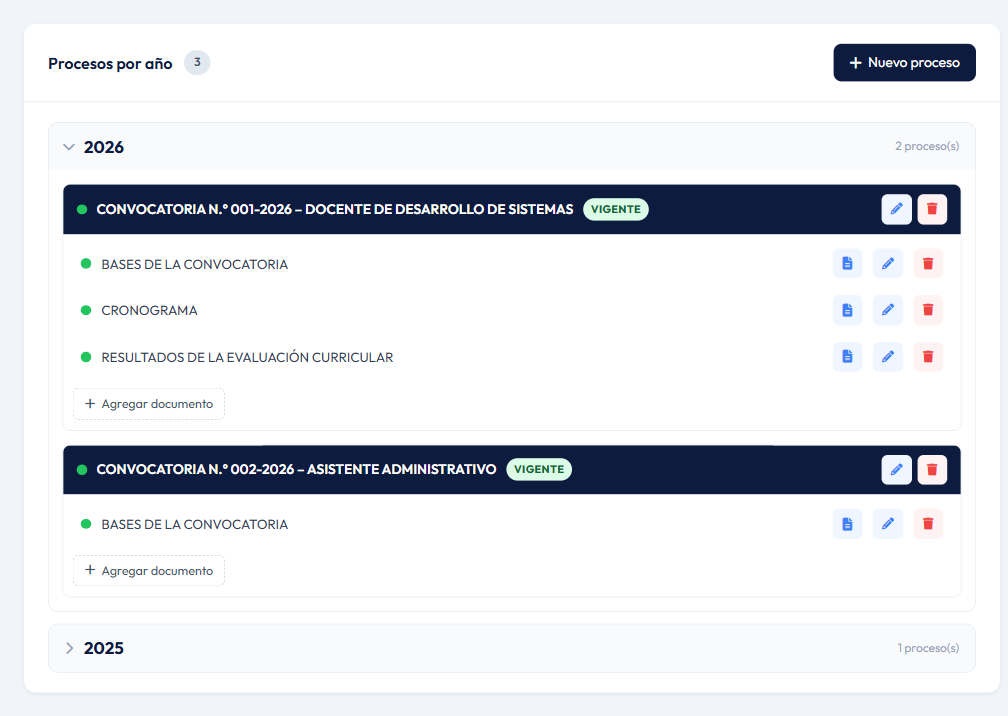
- Pulsa un año para abrir o cerrar sus procesos.
- Cada proceso muestra su nombre, si está Vigente o Cerrado, y sus documentos.
- El punto de color indica si el proceso o el documento está activo (verde) o inactivo (gris).
Crear un proceso
- Pulsa Nuevo proceso.
- Escribe el Año y el Nombre del proceso.
- Deja Vigente encendido mientras la convocatoria esté en curso.
- Pulsa Guardar.
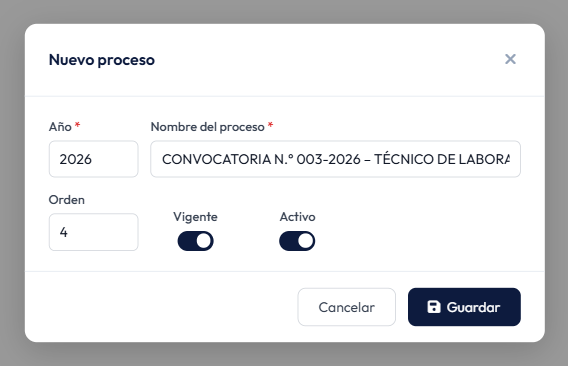
Cuando termine la convocatoria, edita el proceso con el lápiz ✏️ y apaga Vigente: pasará a mostrarse como Cerrado. Para eliminar un proceso, pulsa la papelera 🗑️ y confirma: se eliminan también sus documentos.
Añadir documentos a un proceso
-
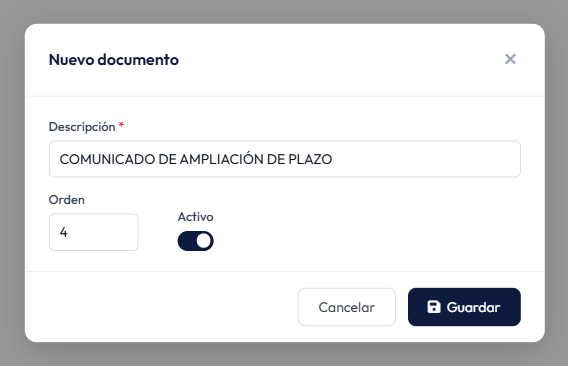
Pulsa Agregar documento debajo del proceso.
-
Escribe la Descripción (por ejemplo, «BASES DE LA CONVOCATORIA») y pulsa Guardar.
-
Pulsa el botón del documento, a la izquierda del lápiz, y elige cómo publicarlo:
- Subir PDF (flecha hacia arriba): eliges el archivo y se sube al momento.
- Enlace URL (cadena): escribes la dirección y pulsas ✓ (o Intro).
Cuando el documento ya tiene PDF o enlace, el mismo botón despliega hacia la izquierda Ver documento, Reemplazar PDF, Enlace URL y Quitar documento:
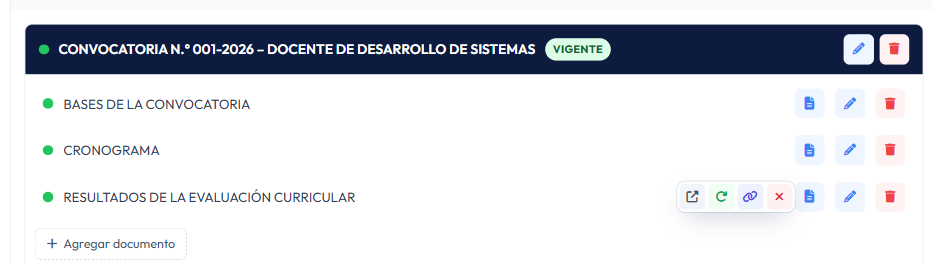
Cada documento tiene un PDF o un enlace. Si pones un enlace a un documento que tenía PDF, el PDF se borra; si subes un PDF, se usa el PDF.
Campos del formulario
Proceso
| Campo | Obligatorio | Descripción |
|---|---|---|
| Año | Sí | Entre 2000 y 2100. Agrupa los procesos en la web. |
| Nombre del proceso | Sí | Por ejemplo, «CONVOCATORIA N.° 001-2026 – DOCENTE». Máximo 255 caracteres. |
| Orden | No | Posición dentro de su año. |
| Vigente | — | Encendido: Vigente. Apagado: Cerrado. |
| Activo | — | Si está apagado, el proceso no se muestra en la web. |
Documento
| Campo | Obligatorio | Descripción |
|---|---|---|
| Descripción | Sí | Qué documento es. Máximo 500 caracteres. |
| Orden | No | Posición dentro del proceso. |
| Activo | — | Si está apagado, el documento no se muestra en la web. |
| No | PDF de hasta 20 MB. | |
| Enlace | No | Dirección completa (https://…). |
Cómo se ve en el sitio público
En el menú del portal, Transparencia › Convocatorias Laborales
(/transparencia/convocatorias-laborales).
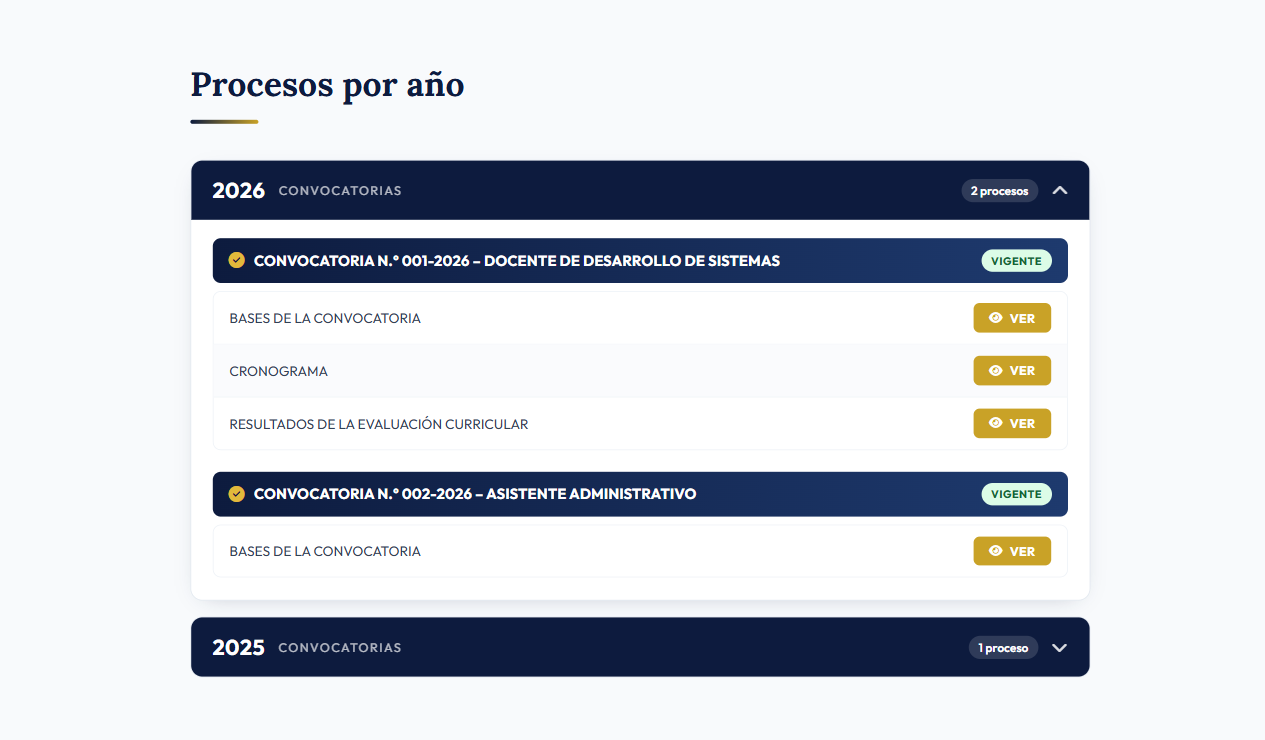
- Los años van del más reciente al más antiguo; el primero aparece abierto.
- Cada documento tiene el botón Ver (abre el PDF o el enlace en otra pestaña), o «No disponible» si aún no tiene archivo.
- Solo se muestran los procesos activos que tengan al menos un documento activo. Si no hay ninguno, la opción tampoco aparece en el menú.
Notas y buenas prácticas
- Usa un formato de nombre fijo para todas las convocatorias (número, año y puesto).
- Publica los resultados en el mismo proceso que las bases, para que se pueda seguir toda la convocatoria en un solo lugar.
- Cierra el proceso (apaga Vigente) al publicar el resultado final, sin eliminarlo.