Cuadros Estadísticos
Para qué sirve
Aquí se publican los cuadros estadísticos del instituto (ingresantes, matriculados, egresados, titulados…). Cada cuadro puede ser de dos tipos:
- Imagen: subes una imagen del cuadro o gráfico ya hecho (por ejemplo, exportado desde una hoja de cálculo). Es la opción más sencilla.
- Chart.js: el gráfico se dibuja en la página a partir de un texto de configuración (JSON). Es una opción avanzada; si no conoces ese formato, usa Imagen.
Cómo acceder
Menú lateral → Transparencia → Cuadros Estadísticos
(/admin/cuadros-estadisticos).
El listado de cuadros
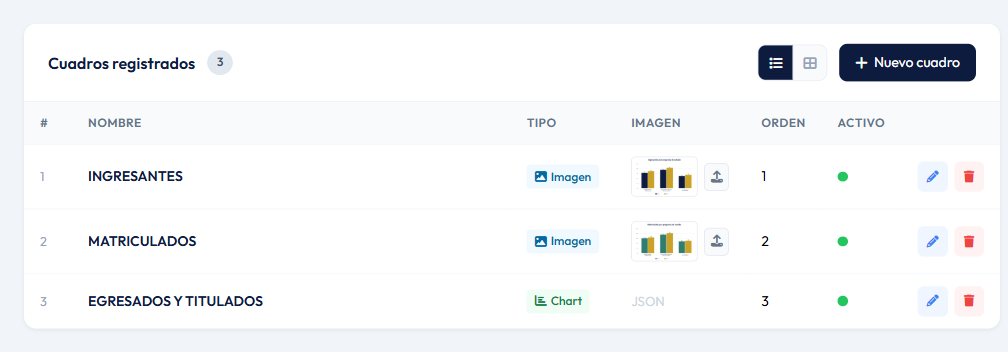
Cada fila muestra el nombre, el tipo, una miniatura de la imagen, el orden y si está activo. En los cuadros de tipo Chart.js, la columna Imagen muestra «JSON».
Crear un cuadro de tipo imagen
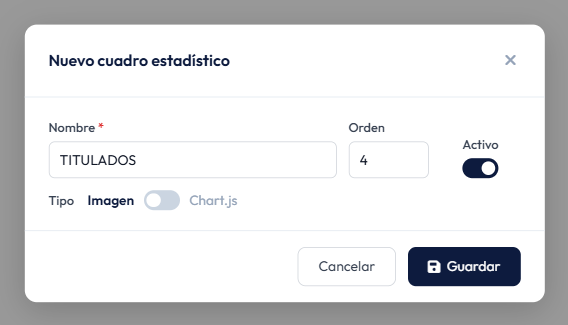
- Pulsa Nuevo cuadro.
- Escribe el Nombre y deja el Tipo en Imagen.
- Pulsa Guardar.
- En el listado, pulsa el botón de subida (flecha hacia arriba) de la columna Imagen y elige el archivo. Se guarda al momento. El mismo botón sirve para reemplazarla.
Crear un cuadro de tipo Chart.js
-
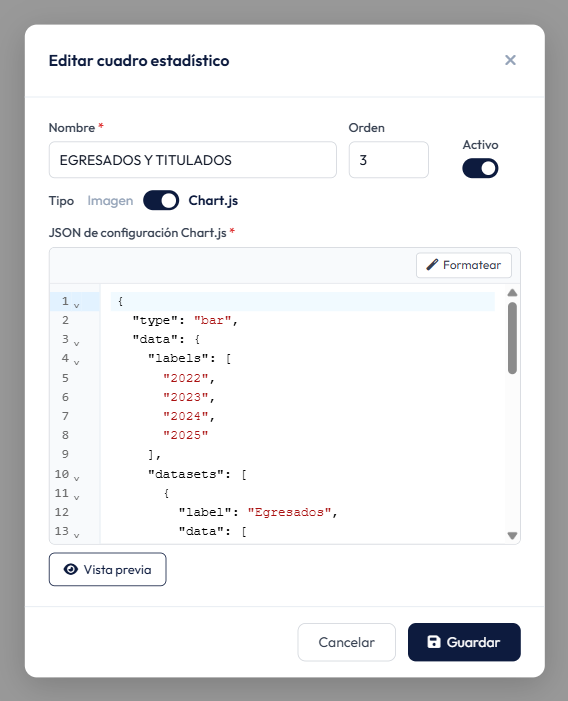
Pulsa Nuevo cuadro, escribe el Nombre y cambia el Tipo a Chart.js.
-
Pega la configuración del gráfico en JSON de configuración Chart.js. El botón Formatear ordena el texto con sangrías.
-
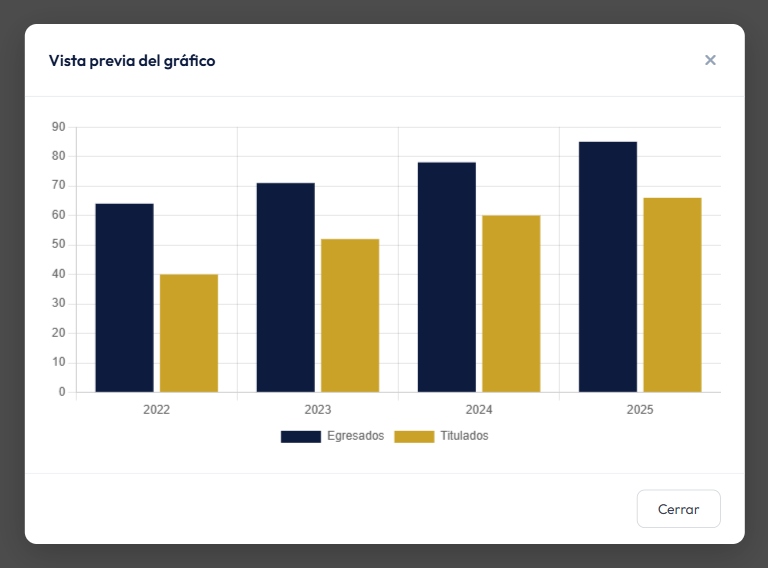
Pulsa Vista previa para comprobar que el gráfico se dibuja bien. Si el texto tiene un error, la vista previa lo indica.
-
Pulsa Cerrar y después Guardar. El panel pide confirmar que revisaste la vista previa: pulsa Confirmar.
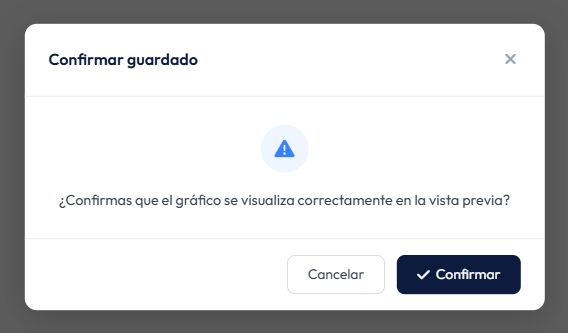
Si alguien del equipo prepara el gráfico, pídele el JSON completo de Chart.js: tipo de gráfico, etiquetas y datos.
Para modificar un cuadro, pulsa el lápiz ✏️. Para eliminarlo, pulsa la papelera 🗑️ y confirma.
Campos del formulario
| Campo | Obligatorio | Descripción |
|---|---|---|
| Nombre | Sí | Título del cuadro, por ejemplo «INGRESANTES». Máximo 150 caracteres. |
| Orden | No | Posición en la página: los números más bajos van primero. |
| Activo | — | Si está apagado, el cuadro no se muestra en la web. |
| Tipo | — | Imagen o Chart.js. |
| Imagen | No | JPG, PNG o WebP de hasta 5 MB. Solo para el tipo Imagen. |
| JSON de configuración Chart.js | Sí, en tipo Chart.js | Configuración del gráfico en formato JSON válido. |
Cómo se ve en el sitio público
En el menú del portal, Transparencia › Estadísticas
(/transparencia/estadisticas). Cada cuadro es un bloque desplegable; el
primero aparece abierto.
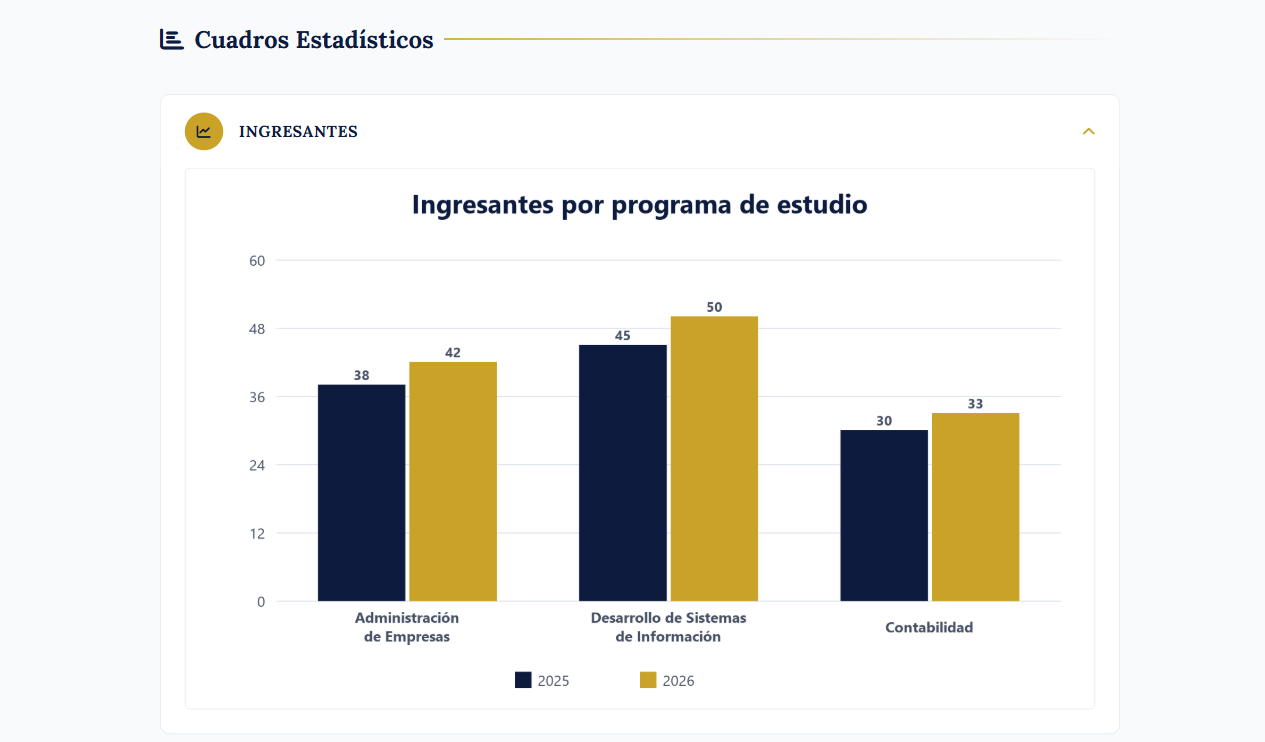
Los cuadros de tipo Chart.js se dibujan al abrir su bloque:
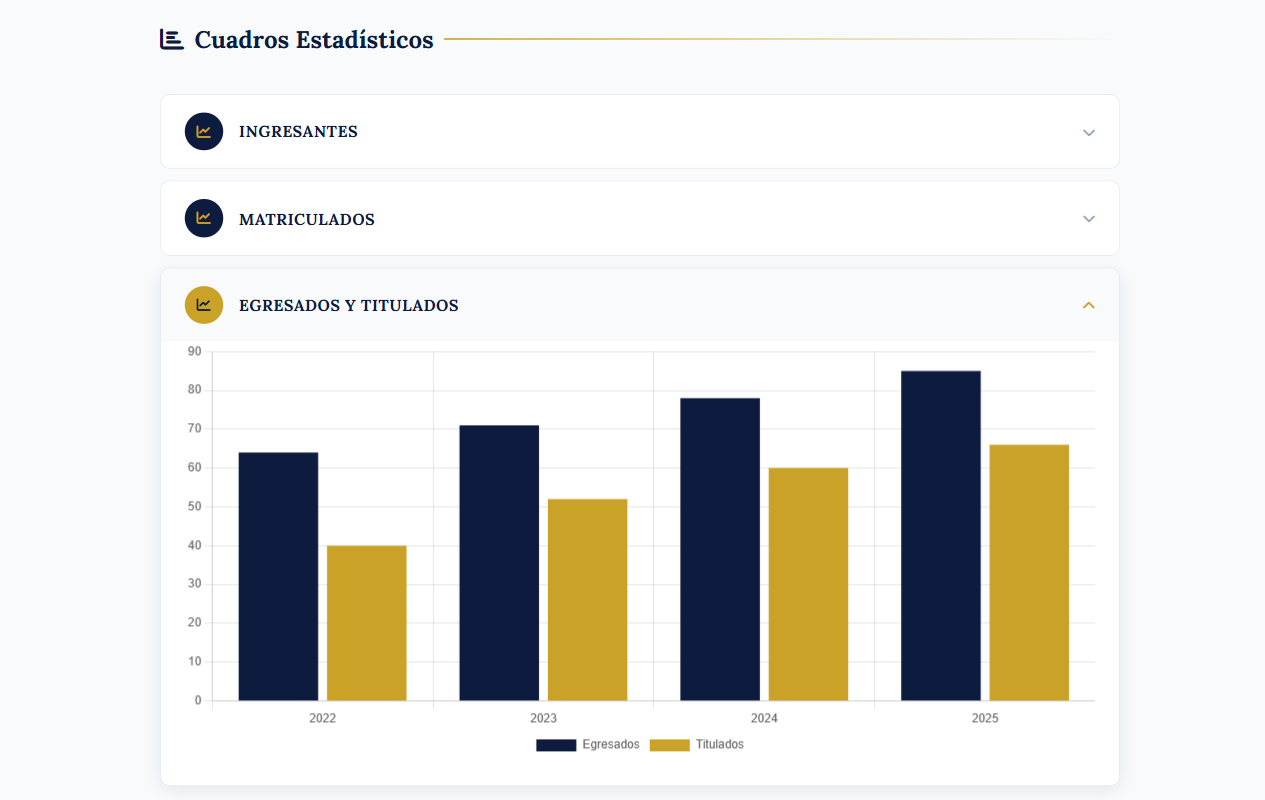
Si no hay cuadros activos, se muestra «No hay estadísticas disponibles por el momento.».
Notas y buenas prácticas
- Imágenes horizontales y con letra grande: el cuadro ocupa el ancho del bloque y en celular se ve más pequeño.
- Un cuadro por tema (ingresantes, matriculados…) en lugar de una imagen con todo junto.
- Pon el periodo en el propio cuadro (título o leyenda) para que se entienda a qué año corresponde.
- Revisa siempre la vista previa de los gráficos Chart.js: si el JSON tiene un error, en la web aparece «Error al renderizar el gráfico.».