Documentos de Gestión
Para qué sirve
Aquí se publican los documentos de gestión del instituto: reglamento institucional, Proyecto Educativo Institucional (PEI), plan anual de trabajo, manuales… Cada documento tiene un nombre, una descripción breve y su archivo PDF.
Cómo acceder
Menú lateral → Transparencia → Documentos de Gestión
(/admin/documentos-gestion).
La pantalla
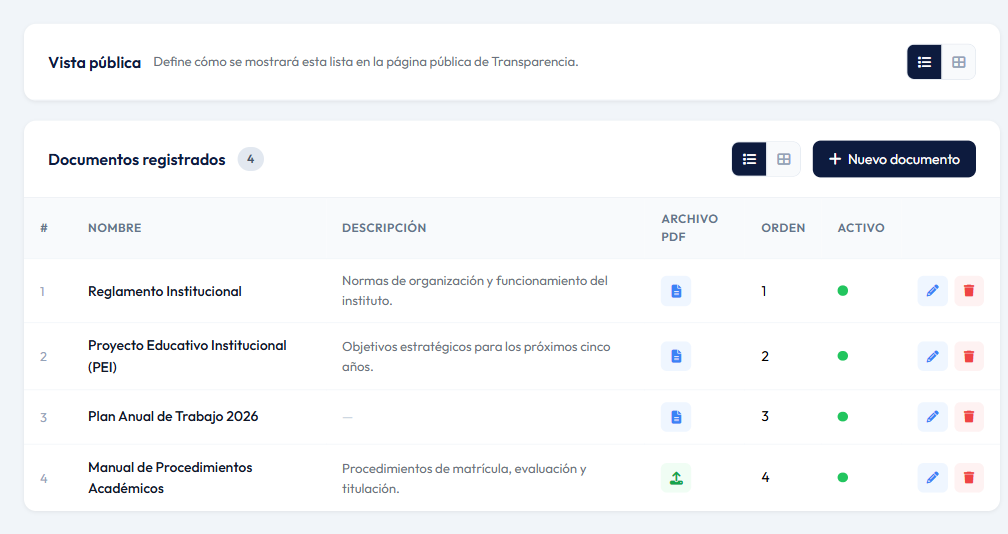
- Vista pública: elige cómo se muestran los documentos en la web: como tabla (primer botón) o como tarjetas (segundo botón). Se guarda al pulsarlo.
- Documentos registrados: el listado de documentos. Los botones junto a Nuevo documento cambian solo cómo los ves en el panel.
Crear, editar o eliminar un documento
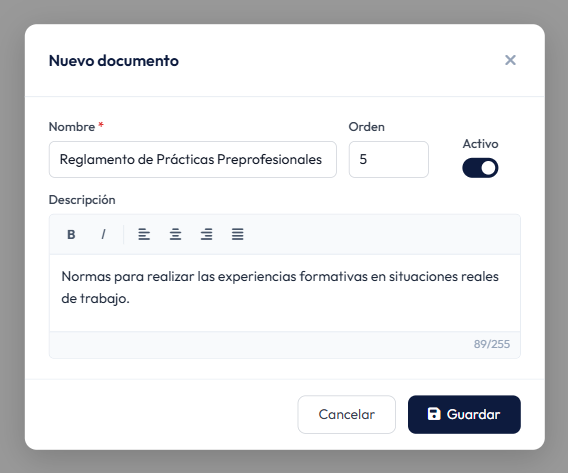
- Pulsa Nuevo documento.
- Escribe el Nombre y, si quieres, una Descripción corta.
- Pulsa Guardar.
- En el listado, pulsa el botón verde de la columna Archivo PDF y elige el archivo. Se sube al momento.
Cuando ya hay un PDF, al pasar el ratón por su botón aparecen Ver documento, Reemplazar PDF y Quitar documento (pide confirmación).
Para modificar los datos, pulsa el lápiz ✏️. Para eliminar un documento, pulsa la papelera 🗑️ y confirma.
Campos del formulario
| Campo | Obligatorio | Descripción |
|---|---|---|
| Nombre | Sí | Por ejemplo, «Plan Anual de Trabajo 2026». Máximo 255 caracteres. |
| Orden | No | Posición en la lista: los números más bajos van primero. |
| Activo | — | Si está apagado, el documento no se muestra en la web. |
| Descripción | No | Una o dos frases. Admite negrita, cursiva y alineación. El editor admite hasta 255 caracteres. |
| Archivo PDF | No | PDF de hasta 20 MB. |
Cómo se ve en el sitio público
En el menú del portal, Transparencia › Documentos de Gestión
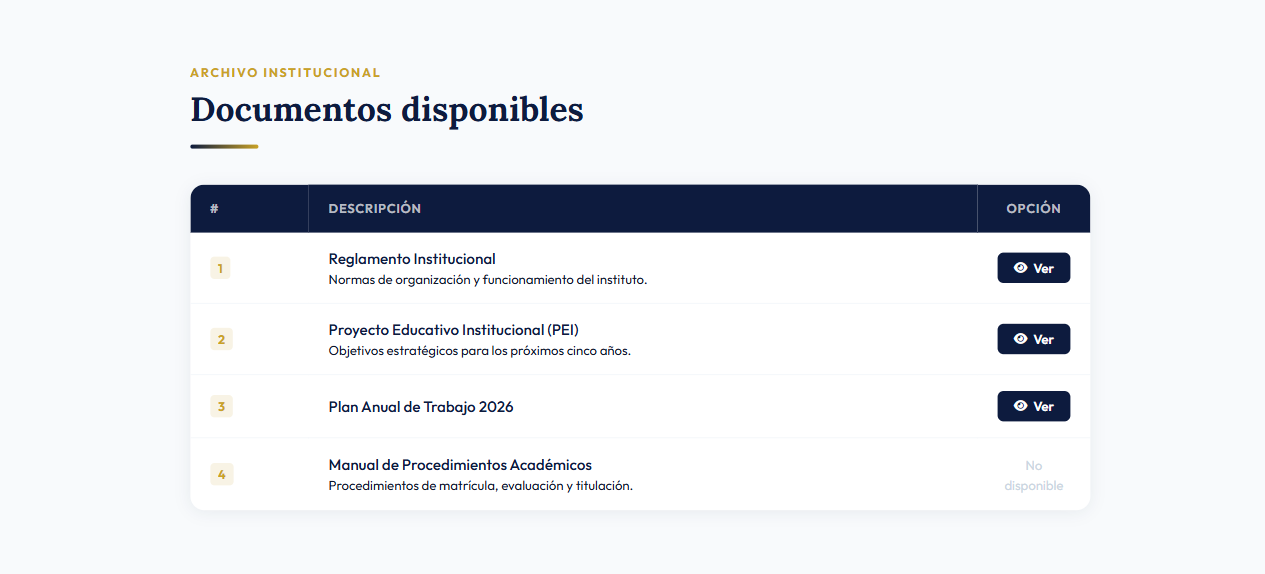
(/transparencia/documentos-de-gestion). Con la vista tabla:
Con la vista tarjetas:
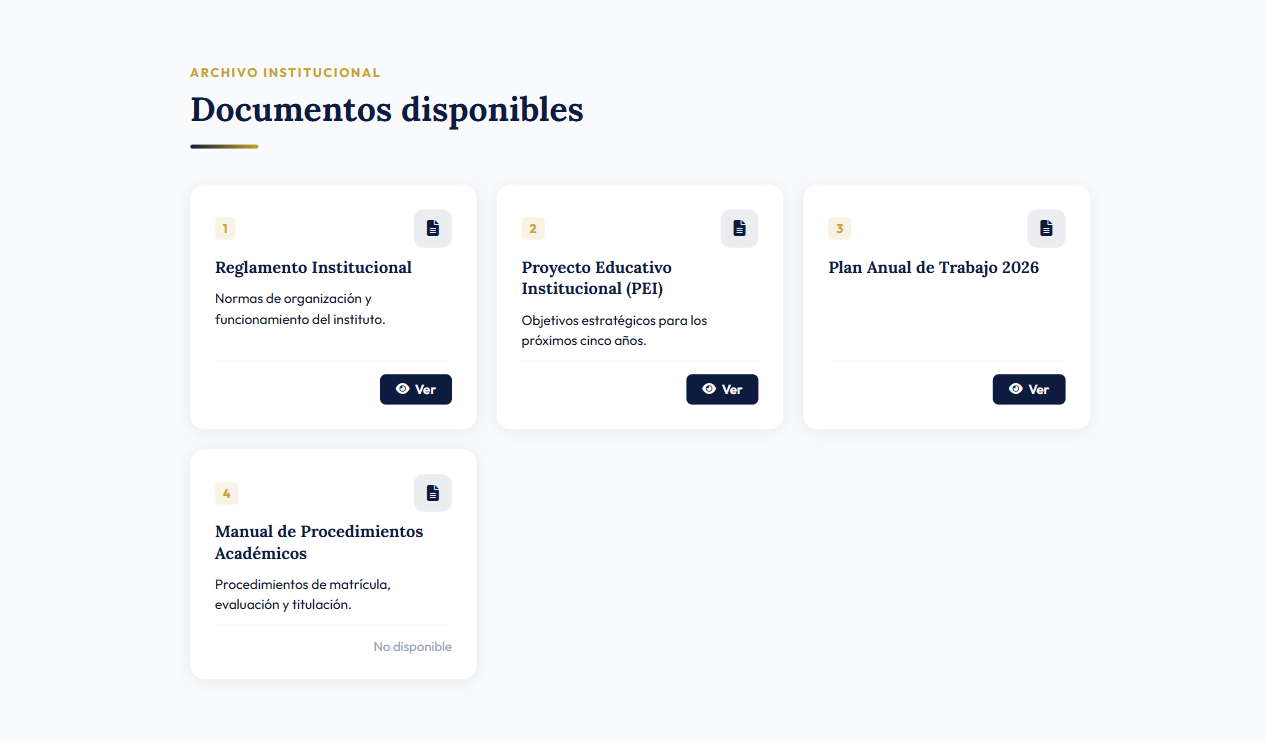
- El botón Ver abre el PDF en otra pestaña.
- Los documentos sin PDF muestran «No disponible».
- Si no hay documentos activos, se muestra «No hay documentos disponibles por el momento.».
Notas y buenas prácticas
- Incluye el año o la versión en el nombre («Reglamento Institucional 2026») para que se sepa cuál está vigente.
- Desactiva las versiones antiguas en lugar de acumularlas en la lista.
- No dejes documentos sin PDF mucho tiempo: «No disponible» da mala imagen en una página de transparencia.
- Tabla funciona mejor con muchos documentos; tarjetas, con pocos.