Acceso y login
Para qué sirve
El panel de administración es la zona privada del portal web de tu instituto. Solo pueden entrar las personas que tienen una cuenta creada por un administrador. Esta página explica cómo iniciar sesión, cómo cambiar tu contraseña y cómo salir del panel de forma segura.
Cómo acceder
El panel está en la dirección del portal seguida de /admin. Por ejemplo, si
el portal es https://tuinstituto.edu.pe, el panel está en
https://tuinstituto.edu.pe/admin. Si todavía no has iniciado sesión, el
sistema te lleva a la pantalla de ingreso (/admin/login).
Agrega la dirección del panel a los favoritos de tu navegador para no tener que escribirla cada vez.
Iniciar sesión
- Abre la dirección del panel.
- Escribe tu usuario y tu contraseña.
- Pulsa Ingresar.
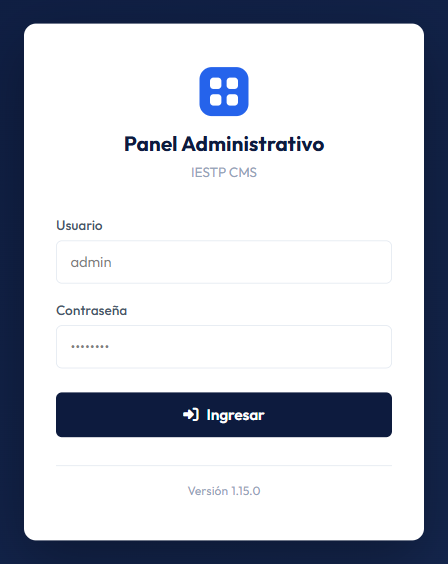
El acceso es con nombre de usuario, no con correo electrónico. Tanto el usuario como la contraseña te los entrega el administrador del panel.
Al entrar, el panel te lleva a una pantalla distinta según tu rol:
- Administrador y Editor: a Institución → General.
- Recepcionista: a Inicio, con los últimos mensajes de contacto y reclamaciones.
Más detalles en Roles y permisos.
Si no puedes entrar
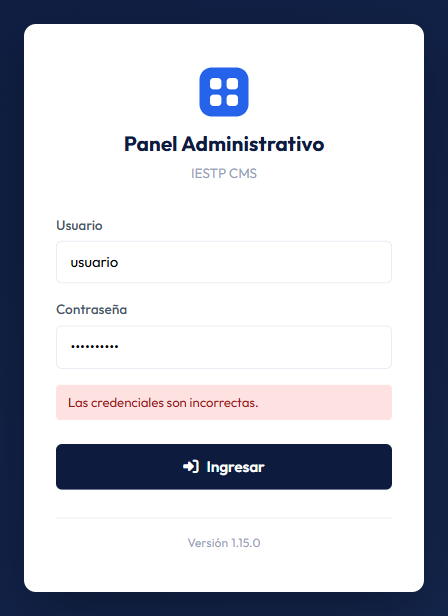
Si el usuario o la contraseña no coinciden, aparece el mensaje «Las credenciales son incorrectas.» debajo de los campos.
- Revisa que no tengas activada la tecla Bloq Mayús: la contraseña distingue mayúsculas de minúsculas.
- Comprueba que escribes tu usuario y no tu correo.
- Por seguridad, después de 6 intentos fallidos en un minuto el panel deja de aceptar intentos y muestra un aviso de demasiados intentos. Espera un minuto antes de volver a probar.
- Si olvidaste tu contraseña, pide a un administrador que te asigne una nueva. El panel no tiene la opción «¿Olvidaste tu contraseña?».
Tu menú de usuario
En la esquina superior derecha del panel aparece tu nombre junto a una etiqueta con tu rol (Admin, Editor o Recepcionista). Al pulsarlo se abre un menú con dos opciones: Cambiar contraseña y Cerrar sesión.

Cambiar tu contraseña
- Abre tu menú de usuario y elige Cambiar contraseña.
- Completa el formulario y pulsa Guardar.
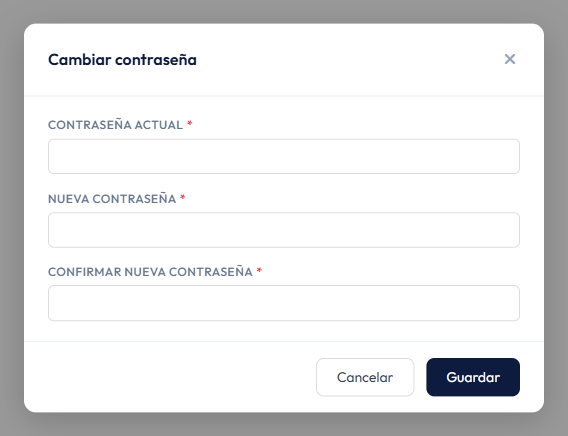
Si todo es correcto, la ventana se cierra y la nueva contraseña queda activa desde ese momento. Si hay un error, se muestra dentro de la misma ventana.
Campos del formulario
Ingreso
| Campo | Obligatorio | Descripción |
|---|---|---|
| Usuario | Sí | Tu nombre de usuario (no el correo). |
| Contraseña | Sí | Distingue mayúsculas de minúsculas. |
Cambiar contraseña
| Campo | Obligatorio | Descripción |
|---|---|---|
| Contraseña actual | Sí | La que usas hoy. Si no coincide, aparece «La contraseña actual es incorrecta.» |
| Nueva contraseña | Sí | Mínimo 8 caracteres. |
| Confirmar nueva contraseña | Sí | Debe ser idéntica a la nueva contraseña. |
Cerrar sesión
Abre tu menú de usuario y pulsa Cerrar sesión. Volverás a la pantalla de ingreso.
Tu sesión caduca 8 horas después de iniciarla y entonces el panel te devuelve a la pantalla de ingreso. Mientras no caduque, sigues dentro aunque cierres la pestaña, así que en una computadora compartida pulsa siempre Cerrar sesión al terminar en vez de esperar a que venza.
Notas y buenas prácticas
- No compartas tu cuenta. Cada persona debe tener su propio usuario; así el administrador puede darle solo los permisos que necesita y quitárselos cuando deje de colaborar.
- Usa una contraseña larga que no uses en otros sitios. Combinar varias palabras es más fácil de recordar y más difícil de adivinar.
- Si el panel te devuelve a la pantalla de ingreso mientras trabajabas, tu sesión dejó de ser válida. Vuelve a iniciar sesión; los cambios que no guardaste se pierden. Si no puedes volver a entrar, consulta con un administrador: es posible que tu cuenta haya sido dada de baja.