Interfaz del panel
Para qué sirve
Todas las pantallas del panel comparten la misma estructura y las mismas formas de trabajar. Conocerlas una vez te ahorra aprenderlas en cada módulo: esta página las explica, y el resto del manual da por hecho que ya las conoces.
Las partes de la pantalla
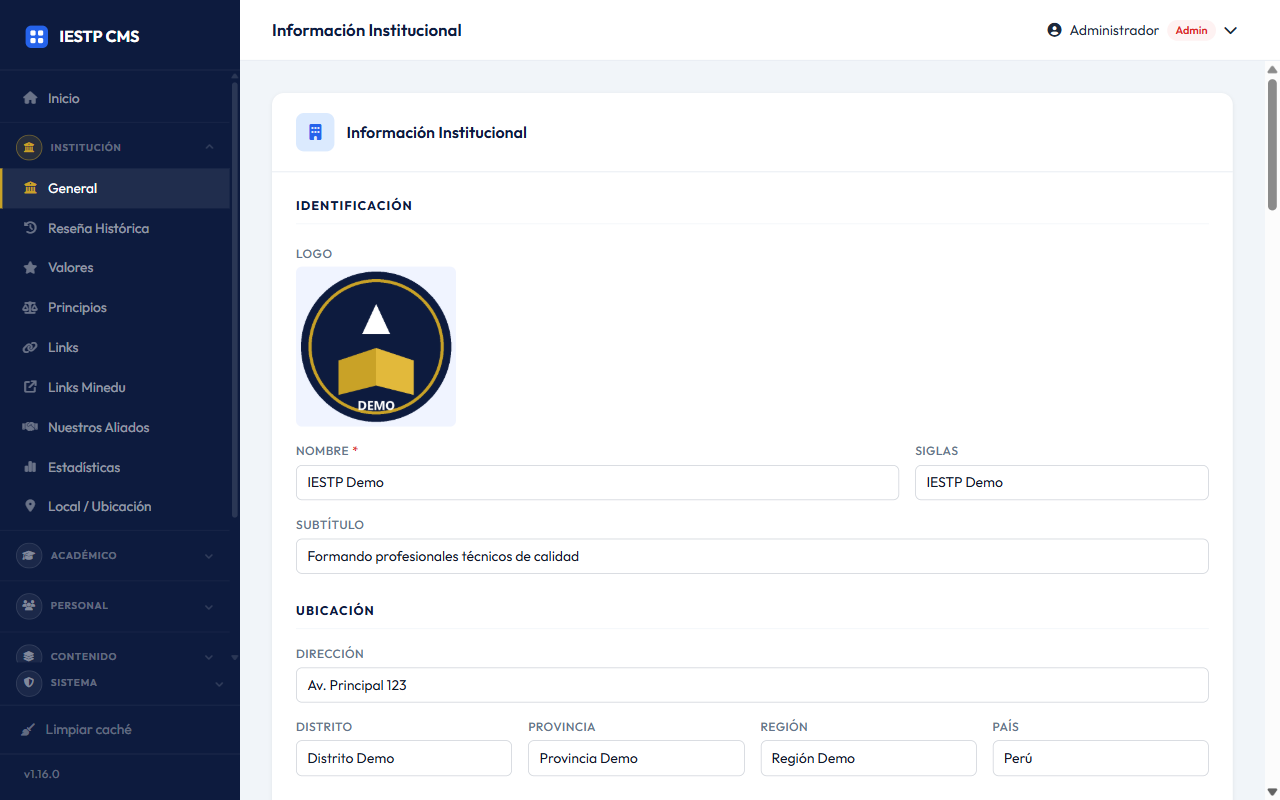
- Menú lateral (izquierda): da acceso a todos los módulos, agrupados en secciones. Al final del menú está el botón Limpiar caché.
- Barra superior: muestra el nombre de la pantalla en la que estás y, a la derecha, tu nombre con tu rol. Desde ahí cambias tu contraseña o cierras sesión (ver Acceso y login).
- Área de trabajo (centro): el contenido del módulo que abriste.
Cómo se usa el menú lateral
- La primera opción, Inicio, no es una sección: abre directamente la bandeja con los últimos mensajes y reclamaciones (ver Inicio).
- Pulsa el nombre de una sección (por ejemplo Contenido) para desplegar u ocultar sus módulos.
- La sección de la pantalla actual se abre sola y el módulo activo se marca con una línea dorada a la izquierda.
- En pantallas pequeñas (celular o tableta) el menú se oculta. Ábrelo con el botón de tres líneas (☰) que aparece junto al título de la pantalla.
Las ocho secciones del menú
Debajo de Inicio, los módulos se agrupan en ocho secciones:
| Sección | Qué contiene |
|---|---|
| Institución | Datos generales, reseña histórica, valores, principios, enlaces, aliados, cifras y ubicación |
| Académico | Programas, certificaciones, admisión, matrícula, becas y créditos, calendario académico y proyectos de investigación |
| Personal | Organigrama y fichas del personal |
| Contenido | Noticias, comunicados, galería, servicios y enlaces de menú |
| Transparencia | Documentos y cuadros de publicación obligatoria |
| Comunicación | Mensajes de contacto y libro de reclamaciones |
| Personalización | Colores del sitio y visibilidad de secciones |
| Sistema | Usuarios y copias de seguridad |
No todas las personas ven todas las secciones: depende de tu rol. Consulta Roles y permisos.
Convenciones que se repiten en todo el panel
Estas reglas valen para la mayoría de los módulos, así que se explican una sola vez aquí y no se repiten en cada sección.
Listados
La mayoría de los módulos muestran sus registros en una tarjeta con el título, un contador con la cantidad de elementos y un botón para crear uno nuevo (Nuevo, Nueva noticia, Nuevo hito…).
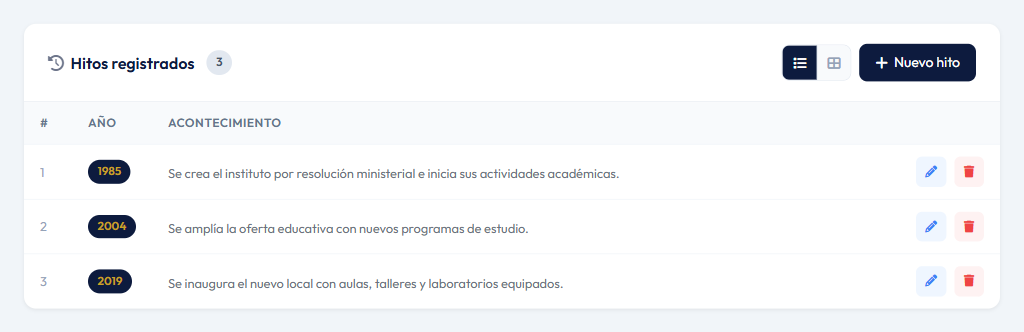
- Dos vistas. Algunos listados permiten alternar entre vista de tabla (☰) y vista de tarjetas (▦) con los dos botones junto a «Nuevo». Muestran la misma información; elige la que te resulte más cómoda.
- Filtros y paginación. Los listados que pueden crecer mucho (por ejemplo Plana Docente, Mensajes de Contacto o Libro de Reclamaciones) incluyen filtros desplegables y reparten los resultados en páginas. El botón Limpiar filtros vuelve a mostrar todos los registros.
- Campo «Orden». Muchos registros tienen un número de orden que decide en qué posición aparecen en el sitio público: los números más bajos van primero.
Crear y editar
- En ventana emergente. En la mayoría de los módulos, al pulsar «Nuevo» o el botón de editar (✏️) se abre una ventana sobre el listado; no cambias de pantalla. Los registros más completos (por ejemplo, un programa de estudios) se editan en una pantalla propia.
- Campos obligatorios. Llevan un asterisco rojo (*) junto al nombre.
- Editor de texto enriquecido. Los textos largos usan un editor con una barra de botones (negrita, cursiva, listas, alineación…), parecido al de un procesador de textos. Los botones disponibles pueden variar según el campo.
La ventana de edición se cierra al pulsar Cancelar, la X, la tecla Esc o al hacer clic fuera de ella, y no pide confirmación: lo que no hayas guardado se pierde.
Eliminar
Eliminar un registro siempre pide confirmación. La ventana indica qué registro vas a borrar; pulsa Eliminar para confirmar o Cancelar para volver atrás.
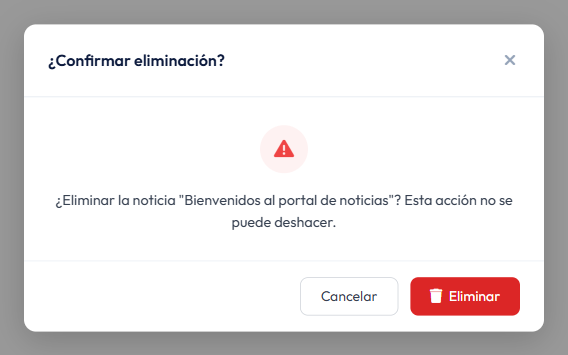
Las imágenes son la excepción: al pulsar Quitar foto se borran al instante, sin pedir confirmación.
Lo eliminado no se puede recuperar desde el propio módulo. La única vía es que un administrador restaure una copia de seguridad (ver Backups), así que asegúrate antes de confirmar.
Mensajes del sistema
Después de guardar, eliminar o cuando algo falla, aparece un aviso en la esquina superior derecha de la pantalla:
- Los avisos de éxito e información desaparecen solos a los pocos segundos.
- Los avisos de error se quedan hasta que los cierras con la X, para que puedas leerlos con calma.
Limpiar caché
Para cargar más rápido, el sitio público guarda una copia de algunas páginas. Normalmente se actualiza sola al guardar, pero si un cambio no aparece en el sitio público, pulsa Limpiar caché al final del menú lateral. Verás el mensaje «Caché eliminada. Las páginas públicas se regenerarán en la próxima visita.»
Este botón lo ven los roles Administrador y Editor. No borra ningún contenido.
Notas y buenas prácticas
- Antes de limpiar la caché, recarga el sitio público (tecla F5): a veces el que guarda la copia antigua es tu propio navegador.
- Prepara los textos largos aparte (por ejemplo, en un documento de Word) y pégalos en el editor: así no pierdes nada si la ventana se cierra por error.
- Revisa el sitio público después de cambios importantes para comprobar que se ven como esperabas.